claude mcp add --transport http --scope user higgsfield https://mcp.higgsfield.ai/mcpJSEED AI LAB · PROMPT GUIDE
힉스필드와 Claude로 만드는 애니메이션, 프롬프트 9종
힉스필드로 가게 사진과 짧은 영상을 만들고, Claude 명령어로 그 사진 위에 글자와 화면이 움직이는 애니메이션을 입히는 순서예요. 끝까지 따라 하면 사진 속 카페가 살아 움직이는 5초 세로 영상과, 옛 홈페이지가 내가 만든 빵 사진이 들어간 새 홈페이지로 바뀌는 6초 세로 화면이 나와요. 마지막에는 이 화면을 /before-after 같은 명령어 한 줄로 다시 부를 수 있어요. 뒤쪽에는 릴스에 나온 애니메이션 9가지를 바로 붙여 넣어 쓰는 프롬프트 9종이 이어져요.
사진을 파일로 모아 화면에 넣는 3단계와 명령어로 부르는 4단계는 Claude Code에서 해요. 처음부터 Claude Code로 하면 사진이 한 폴더에 바로 모여서 편해요.
① 준비: Claude에 힉스필드 연결하기
claude.ai(웹·데스크톱 앱)에서 연결하기
아래 링크를 열면 커넥터 추가 창이 힉스필드 이름과 주소가 채워진 채로 열려요. 추가 -> 연결을 누르고 힉스필드에 로그인한 뒤 승인해요. - https://claude.ai/customize/connectors?modal=add-custom-connector&connectorName=Higgsfield&connectorUrl=https%3A%2F%2Fmcp.higgsfield.ai%2Fmcp
Claude Code에서 연결하기
터미널에 아래 한 줄을 입력해요. 처음 쓸 때 브라우저가 열리면 힉스필드에 로그인해요.
연결 확인
새 대화를 열고 아래 문장을 보내요. 힉스필드 도구를 쓴 표시와 함께 잔액이 나오면 연결된 거예요.
내 Higgsfield 크레딧 잔액을 확인해 줘② 1단계. 힉스필드로 사진 만들기
가게 외관 1장과 빵 사진 3장을 만들어요. 아래 글을 Claude 대화창에 그대로 보내요.
힉스필드로 아래 사진 4장을 GPT Image 2.6 모델로 만들어 줘.
Claude Code라면 지금 폴더 안에 photos 폴더를 만들고, 다 된 사진을 아래 파일 이름으로 저장해 줘.

1. cafe.png (세로 3:4)
동네 작은 베이커리 카페의 아침 외관 사진. 따뜻한 햇살이 비치는 큰 유리창, 나무 문, 창가 선반에 갓 구운 빵이 보인다. 간판과 글자는 넣지 않는다. 사람 없음. 실제 카메라로 찍은 듯한 자연스러운 색, 세로 사진.

2. campagne.png (1:1)
갓 구운 통밀 캄파뉴 한 덩이를 나무 도마 위에 올린 제품 사진. 겉껍질에 칼집과 밀가루 자국, 밝은 크림색 배경, 부드러운 자연광, 위에서 살짝 내려다본 각도. 글자와 로고 없음.

3. croissant.png (1:1)
버터 크루아상 두 개를 흰 접시에 올린 제품 사진. 겹겹이 바삭한 결이 보이고 윤기가 난다. 밝은 크림색 배경, 부드러운 자연광, 위에서 살짝 내려다본 각도. 글자와 로고 없음.

4. rye.png (1:1)
씨앗이 박힌 호밀 식빵을 두 조각 잘라 세워 둔 제품 사진. 단면이 보이고 나무 도마 위에 있다. 밝은 크림색 배경, 부드러운 자연광, 위에서 살짝 내려다본 각도. 글자와 로고 없음.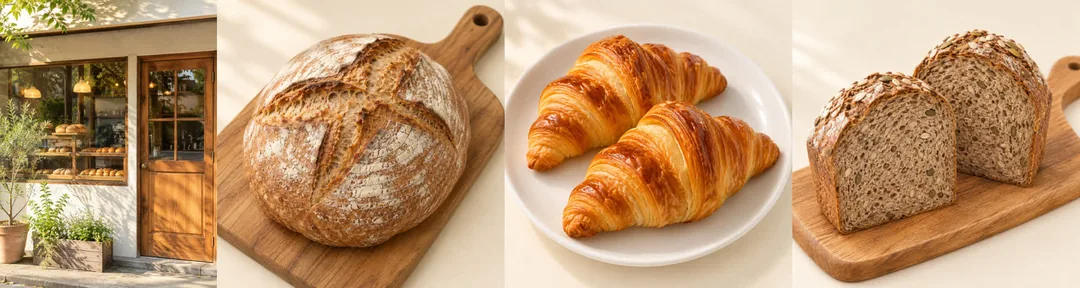
이렇게 4장이 나왔어요. 왼쪽부터 카페 외관, 캄파뉴, 버터 크루아상, 호밀 식빵이에요.
내 가게로 바꾸는 요령
- 빵 이름과 모양만 내 메뉴로 바꾸고, "밝은 크림색 배경, 부드러운 자연광, 위에서 살짝 내려다본 각도. 글자와 로고 없음." 문장은 그대로 두세요. 세 장의 분위기가 맞춰져요.
- 외관 사진에는 간판과 글자를 넣지 않아요. 가게 이름은 3단계 화면에 글자로 들어가요.
- 파일 이름(cafe.png, campagne.png, croissant.png, rye.png)은 그대로 두세요. 2·3단계 글이 이 이름으로 사진을 찾아요.
③ 2단계. 힉스필드로 사진을 영상으로 움직이기
1단계에서 만든 카페 외관 사진을 첫 장면으로 넣어 5초 영상을 만들어요. 아래 글을 보내요.
힉스필드로 방금 만든 카페 외관 사진(Claude Code라면 photos/cafe.png)을 첫 장면으로 넣어서 영상을 만들어 줘.
모델은 Kling 3.0, 길이 5초, 세로 9:16, 소리 없이 만들어 줘.
Claude Code라면 다 된 영상을 지금 폴더에 cafe.mp4로 저장해 줘.

장면: 카메라가 카페 창 쪽으로 천천히 다가간다. 아침 햇살이 나뭇잎 사이로 살짝 흔들리고, 창가 선반의 빵에서 김이 엷게 오른다. 사람은 나오지 않고 글자도 넣지 않는다.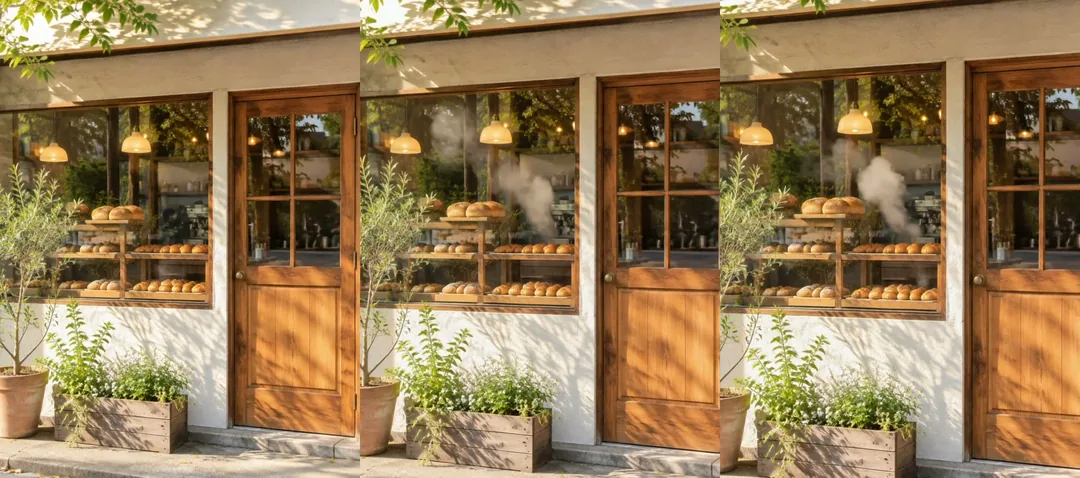
왼쪽부터 0.2초, 2.5초, 4.8초 장면이에요. 카메라가 창 쪽으로 다가가고, 창 안쪽에서 김이 피어올라요.
이번에 둘을 같이 써 보니 맡는 일이 이렇게 나뉘었어요.
- 힉스필드 영상은 사진 속 장면을 실제로 움직여요. 카메라가 창 쪽으로 다가가고, 햇살이 흔들리고, 빵에서 김이 올라요.
- Claude 애니메이션은 글자·숫자·화면을 움직여요. 다음 3단계에서 홈페이지가 바뀌고 가격이 톡 튀어나오는 부분이에요.
- 그래서 사진은 힉스필드로 만들고, 그 사진을 Claude 화면 안에 넣어 글자와 함께 움직이게 해요.
④ 3단계. Claude 명령어로 사진에 움직이는 화면 입히기
before-after 화면에 1단계 사진 4장을 넣어요.
- 1단계에서 쓴 폴더에서 Claude Code를 열어요.
- 아래 프롬프트 9종에서
2. before-after프롬프트를 통째로 복사해요.바꿔 넣을 값의[ ]안을 내 가게 내용으로 바꿔도 돼요. - 복사한 프롬프트 맨 끝에 아래 한 줄을 이어 붙여 보내요.
사진도 넣어 줘: 코드 맨 위 사진 주소 변수 4개에 이 폴더의 photos/cafe.png(아치), photos/campagne.png, photos/croissant.png, photos/rye.png(상품 카드 썸네일 순서대로)를 넣어 줘. 이 사진 4장 말고 다른 파일은 불러오지 않는다.- 폴더에 저장된
before-after.html을 브라우저로 열면 바로 재생돼요.
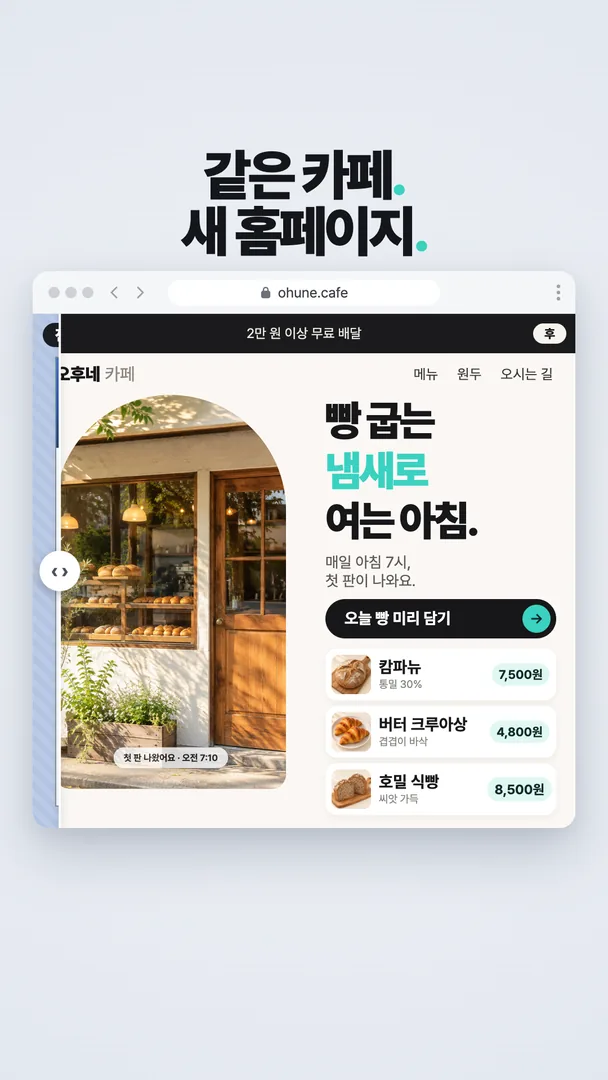
2.5초쯤 장면이에요. 슬라이더가 지나가며 새 홈페이지가 거의 다 보이고, 아치 칸에 카페 외관 사진, 상품 카드에 빵 사진 3장이 들어갔어요.
⑤ 4단계. 명령어 한 줄로 부르기(스킬)
프롬프트를 Claude Code에 스킬로 저장해 두면 긴 프롬프트를 다시 붙여 넣지 않고 /before-after처럼 명령어 한 줄로 불러요. 명령어 뒤에 바꿀 값을 말로 적으면 그 값으로 만들어 줘요.
9개 묶음 한 번에 넣기
묶음을 풀면 skills 폴더 안에 명령어 이름 폴더 9개(globe-arcs, before-after, iso-flow, notifications, day-counter, laptop-reveal, bar-race, versus, post-card)가 있고, 폴더마다 SKILL.md가 하나씩 들어 있어요. 이 9개 폴더가 ~/.claude/skills/ 안에 들어가면 돼요. 아래 세 방법 중 하나를 쓰세요.
- Claude Code에게 맡기기: 아래처럼 보내요.
내려받기 폴더의 claude-animation-skills.zip을 풀어서, 안에 든 스킬 폴더 9개를 ~/.claude/skills/ 안에 넣어 줘.- 맥 터미널에서 풀기: 묶음이 내려받기 폴더에 있다면 아래 한 줄이면
~/.claude/skills/아래에 9개 폴더가 생겨요.
mkdir -p ~/.claude && unzip ~/Downloads/claude-animation-skills.zip -d ~/.claude- 직접 옮기기: 묶음을 더블클릭해 풀고,
skills폴더 안의 9개 폴더를~/.claude/skills/로 옮겨요..claude는 숨김 폴더라서 맥 Finder에서는Command + Shift + .을 눌러야 보이고, 윈도우에서는C:\Users\<사용자 이름>\.claude에 있어요(탐색기 보기 메뉴에서 숨긴 항목 표시).
SKILL.md는 이렇게 생겼어요
bar-race 스킬 파일 전체예요. 맨 위 --- 두 줄 사이의 description은 Claude가 언제 이 스킬을 쓸지 판단하는 설명이고, $ARGUMENTS 자리에 명령어 뒤에 쓴 글이 들어가요. 폴더 이름(bar-race)이 곧 명령어 이름이에요.
---
description: 가로 막대 순위 차트가 자라나고, 해가 바뀔 때마다 막대 길이와 순위가 바뀝니다.
---
바꿔 넣을 값:
- 제목 2줄: [새 고객은] / [어디서 올까]
- 부제: [가입 경로 비율]
- 항목 6개(첫 번째가 청록 막대): [영상, 소셜, 검색, 추천, 이메일, 팟캐스트]
- 연도 4개: [2023, 2024, 2025, 2026]
- 연도별 값(%, 항목 순서대로): 2023 [14, 21, 27, 13, 11, 7] / 2024 [21, 21, 26, 13, 11, 7] / 2025 [27, 21, 22, 12, 11, 7] / 2026 [31, 20, 18, 12, 11, 8]
- 결론 문장 2줄: [3명 중 1명은] / [영상으로 와요]

명령어 뒤에 붙은 글: $ARGUMENTS
이 글이 있으면 그 내용에 맞춰 위 "바꿔 넣을 값"을 바꿔서 써 줘. 비어 있으면 위에 적힌 값을 그대로 써 줘.

아래 내용으로 세로 영상용 애니메이션 HTML을 만들어 줘. 이름은 bar-race야.

결과물 형식(꼭 지켜 줘):
- 외부 파일, 라이브러리, 이미지, 웹 글꼴을 하나도 불러오지 않는 HTML 파일 한 개로 만든다. 그림은 HTML, CSS, SVG, canvas로 직접 그린다.
- 화면은 가로 1080, 세로 1920 크기의 무대 하나다. 무대는 비율을 유지한 채 창 크기에 맞게 축소해 가운데 두고, 무대 밖은 검은색으로 둔다. 아래에 적은 위치와 크기는 모두 이 1080x1920 무대 기준이다.
- 위치 읽는 법: "위 Npx"나 "위에서 Npx"는 그 요소의 윗변(글자라면 글자 상자의 윗변)이 무대 위 끝에서 N px 아래에 있다는 뜻이고, "왼쪽 Npx"는 왼쪽 변이 무대 왼쪽 끝에서 N px 떨어져 있다는 뜻이다. 좌표 (x, y)는 무대 왼쪽 위 끝이 (0, 0)이다. 줄 간격을 따로 적지 않은 글자는 줄 높이(line-height)를 1.2로 둔다.
- 열자마자 자동으로 재생한다. 길이는 6초이고, 끝나면 마지막 화면에서 멈춘다(반복 재생 안 함). 화면을 클릭하면 처음부터 다시 재생한다.
- 움직임은 requestAnimationFrame과 재생 시작 후 지난 시간으로 계산해서, 컴퓨터가 느려도 같은 시각에 같은 장면이 나오게 한다.
- 화면의 글자는 모두 한국어다. 글꼴은 Pretendard, Apple SD Gothic Neo, Malgun Gothic, sans-serif 순서로 지정하고, 굵기는 아래 적은 대로 쓴다.
- 강조색은 청록 #3AD2C1이다. 아래에 따로 적은 색은 적힌 대로 쓴다.
- Claude 앱(claude.ai)이라면 결과를 미리보기 화면에 바로 띄워 줘. Claude Code라면 지금 폴더에 bar-race.html로 저장해 줘.

장면 구성:
- 배경: 흰색.
- 제목: 2줄, 왼쪽 72px, 위 330px, 84px, 아주 굵게(800), 자간 -0.03em, 줄 간격 1.18, 색 #17181c.
- 부제: 왼쪽 72px, 위 540px, 44px, 보통 굵기, 색 #8a8d95.
- 막대 6줄: 막대 높이 80px, 끝이 살짝 둥근 사각(둥글기 18px), 순위 1~6위 줄의 막대 윗변은 y 650, 762, 874, 986, 1098, 1210(줄 간격 112px).
- 이름 칸: 왼쪽 72px부터 폭 220px(x 72~292). 항목 이름은 44px, 굵게(600), #4a4d55이고 막대와 세로 가운데를 맞춘다.
- 막대 길이: 막대는 x 292에서 시작하고, 길이 = 값 ÷ (네 해 값 전체 가운데 가장 큰 값) × 540px이다. 그래서 가장 긴 막대의 끝은 x 832다. 막대 끝에서 16px 뒤에 퍼센트 숫자(44px 굵게 #17181c)를 둔다.
- 막대 색: 첫 번째 항목만 청록 #3AD2C1, 나머지 5개는 차분한 색 #8fa7c7, #7f97b8, #a8b5c6, #9fcdc4, #e2b4bd.
- 순위: 값이 큰 항목이 위로 오게 정렬한다. 값이 같으면 항목 목록에서 앞에 있는 항목이 위로 간다.
- 결론 문장 2줄: 왼쪽 72px, 위 1410px, 54px 굵게(700), #17181c, 줄 간격 1.25.
- 연도 숫자: 오른쪽 아래에 아주 큰 연도를 둔다. 네 자리를 자리마다 고정 칸에 한 글자씩 넣는다. 칸 하나는 가로 124px, 세로 220px, overflow: hidden이고, position: absolute로 x 512, 636, 760, 884에 놓아 오른쪽 끝이 x 1008, 윗변이 y 1380이다. 숫자는 칸 가운데 정렬, 200px, 아주 굵게(800), 줄 높이 220px, 색은 연한 회색 #c9ced8(흰 배경에서 분명히 보이되 결론 문장보다 옅게). 막대(맨 아래 끝 y 1290)나 결론 문장과 겹치지 않는다.

움직임(초):
- 0~0.8초: 제목과 부제가 살짝 위로 올라오며 나타나고, 첫 해 값의 막대가 왼쪽에서 오른쪽으로 자라 나온다. 퍼센트 숫자도 0에서 올라간다. 연도 숫자도 이때 첫 해로 서서히 나타나 끝까지 보인다.
- 1.6초, 2.8초, 4.0초에 다음 해로 넘어간다. 넘어갈 때마다 0.5초 동안 막대 길이와 퍼센트 숫자가 새 값으로 부드럽게 바뀌고, 순위가 바뀐 줄은 위아래로 미끄러지며 자리를 바꾼다. 연도 숫자는 달라진 자리의 칸만 같은 0.5초 동안 옛 숫자가 위로 밀려 칸 밖으로 나가고 새 숫자가 아래에서 올라온다.
- 4.6초: 결론 문장이 30px 아래에서 0.4초 동안 올라오며 나타난다. 그 전에는 보이지 않는다.
- 5초 이후 6초까지 마지막 해 화면으로 멈춘다.
명령어와 같이 입력하는 글
명령어만 입력하면 파일에 적힌 값 그대로 만들어지고, 뒤에 바꿀 값만 이어서 적으면 나머지는 파일에 적힌 값으로 채워져요.
/bar-race 제목은 손님은 / 어디서 올까/before-after 사진은 photos 폴더의 4장으로 넣어 줘. 아치에 cafe.png, 상품 카드에 campagne.png, croissant.png, rye.png 순서로./day-counter 작은 제목은 매일 굽는 빵, 끝 날짜는 14결과 HTML은 Claude Code를 연 지금 폴더에 bar-race.html처럼 명령어 이름으로 저장돼요.
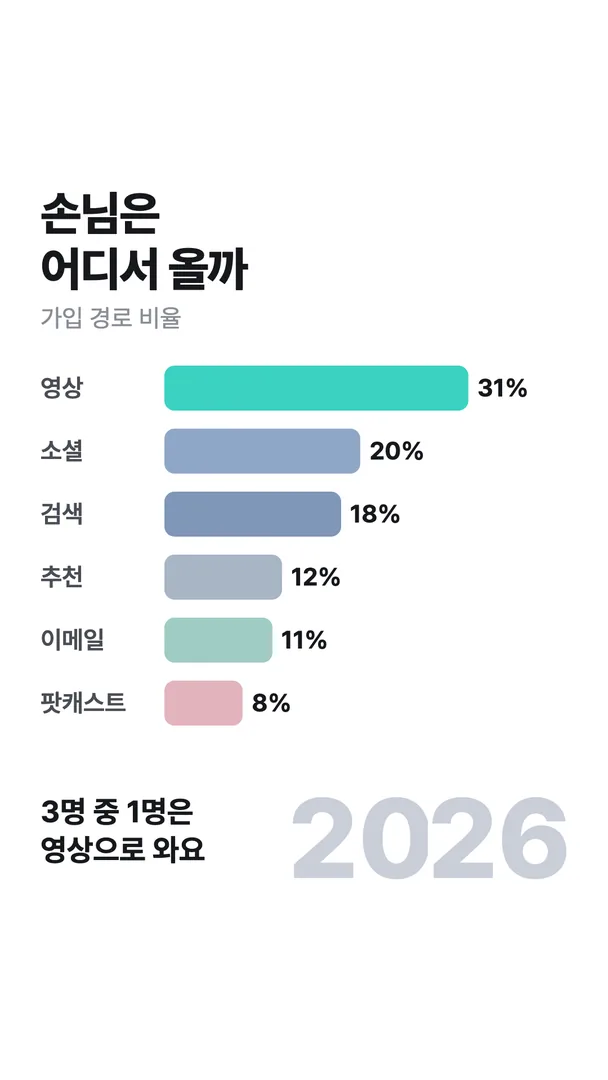
/bar-race 뒤에 제목과 결론을 적어 부른 끝 화면이에요. 명령어 뒤에 쓴 제목·결론이 그대로 들어가고, 나머지 값은 파일에 적힌 대로 나왔어요.
스킬을 새로 만드는 법
- Claude Code에게 저장 맡기기: 저장할 프롬프트를 붙여 넣고 그 위에 아래처럼 적어 보내요. 3단계처럼 프롬프트 끝에 사진 넣기 줄을 붙인 채로 저장하면, 다음부터는 사진까지 들어간 화면이 명령어 한 줄로 나와요.
아래 프롬프트를 before-after-photo라는 이름의 내 스킬로 저장해 줘.
모든 프로젝트에서 쓸 수 있게 ~/.claude/skills/before-after-photo/SKILL.md로 만들고, 명령어 뒤에 붙인 글로 "바꿔 넣을 값"을 채우게 해 줘.
명령어 뒤에 아무것도 없으면 프롬프트에 적힌 값을 그대로 쓰게 해 줘.- 직접 만들기: 순서는 이래요.
~/.claude/skills/안에 새 폴더를 만들어요. 폴더 이름이 곧 명령어 이름이에요.- 그 폴더에
SKILL.md파일을 만들고 위 bar-race 파일 모양대로 채워요. 맨 위---두 줄 사이에 description 한 줄, 그 아래바꿔 넣을 값목록, 목록 바로 다음에$ARGUMENTS가 든 두 줄, 그 뒤에 프롬프트 나머지를 넣어요. 이 문서의 프롬프트를 붙여 넣을 때는 코드 블록 위아래의```줄은 빼고 안쪽 글만 넣어요. - 한 프로젝트에서만 쓰려면 그 프로젝트 폴더의
.claude/skills/안에 같은 방식으로 만들어요.
⑥ 더 해 보기: 힉스필드 명령어로 모션 그래픽 만들기
힉스필드에도 명령어로 부르는 기능이 있어요. Claude 새 채팅에서 /katana로 시작하는 문장을 보내면, 힉스필드 Katana가 레퍼런스 영상의 움직임을 따라 내 글자를 넣은 모션 그래픽을 만들어요.
- 레퍼런스 영상은 채팅에 첨부하지 않고 힉스필드 업로드 창에 올려요.
- 만드는 동안 도구 사용 허용을 여러 번 물어요. 다 만들어지기까지 20분쯤 걸려요.
- 다른 스타일을 고르고 싶으면 Claude에
Higgsfield MCP /Katana만 보내요. 고를 수 있는 목록이 나와요.
⑦ 처음부터 끝까지 한 편 따라 하기
빈 폴더에서 Claude Code를 열고 이 순서대로 보내요.
- 힉스필드 연결을 확인해요.
내 Higgsfield 크레딧 잔액을 확인해 줘- 1단계 글을 통째로 보내요.
- 2단계 글을 통째로 보내요. 지금 폴더에 cafe.mp4가 생겨요.
- 아래 프롬프트 9종의
2. before-after프롬프트를 복사해 붙이고, 맨 끝에 3단계의 사진 넣기 줄을 이어 붙여 보내요. 지금 폴더에 before-after.html이 생겨요.
- 4단계대로 스킬 묶음을 넣고, 다음부터는 한 줄로 불러요.
/before-after 사진은 photos 폴더의 4장으로 넣어 줘. 아치에 cafe.png, 상품 카드에 campagne.png, croissant.png, rye.png 순서로.- 결과 화면을 영상으로 담는 법은 아래 "영상으로 만드는 법"에 있어요.
⑧ 프롬프트 9종
릴스에 나온 9가지 애니메이션 프롬프트예요. 결과는 열자마자 재생되는 세로(1080x1920) HTML 파일 하나로 나와요.
- 원하는 프롬프트를 통째로 복사해요.
- 맨 위
바꿔 넣을 값의[ ]안을 내 내용으로 바꿔요. 그대로 두면 지금 적힌 값으로 만들어져요. - Claude 대화창에 붙여 넣고 보내요. claude.ai에서는 미리보기 화면에 바로 뜨고, Claude Code에서는 지금 폴더에
<이름>.html파일로 저장돼요.
⑨ globe-arcs (6초)
점으로 된 3D 지구본 위로 한 도시에서 여러 도시로 빛나는 곡선이 뻗고, 위쪽 큰 숫자가 굴러 올라갑니다.
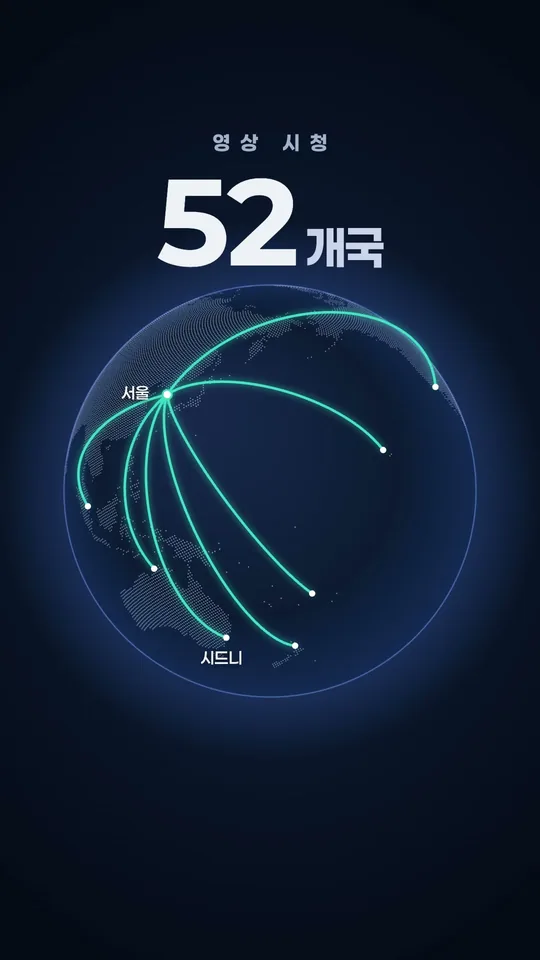
바꿔 넣을 값:
- 작은 제목: [영상 시청]
- 시작 숫자: [16]
- 끝 숫자: [52]
- 숫자 뒤 단위: [개국]
- 출발 도시: [서울]
- 이름표를 붙일 도착 도시: [시드니]
- 곡선이 닿는 도착 도시 7곳: [시드니, 싱가포르, 다윈, 오클랜드, 수바, 호놀룰루, 로스앤젤레스]

아래 내용으로 세로 영상용 애니메이션 HTML을 만들어 줘. 이름은 globe-arcs야.

결과물 형식(꼭 지켜 줘):
- 외부 파일, 라이브러리, 이미지, 웹 글꼴을 하나도 불러오지 않는 HTML 파일 한 개로 만든다. 그림은 HTML, CSS, SVG, canvas로 직접 그린다.
- 화면은 가로 1080, 세로 1920 크기의 무대 하나다. 무대는 비율을 유지한 채 창 크기에 맞게 축소해 가운데 두고, 무대 밖은 검은색으로 둔다. 아래에 적은 위치와 크기는 모두 이 1080x1920 무대 기준이다.
- 위치 읽는 법: "위 Npx"나 "위에서 Npx"는 그 요소의 윗변(글자라면 글자 상자의 윗변)이 무대 위 끝에서 N px 아래에 있다는 뜻이고, "왼쪽 Npx"는 왼쪽 변이 무대 왼쪽 끝에서 N px 떨어져 있다는 뜻이다. 좌표 (x, y)는 무대 왼쪽 위 끝이 (0, 0)이다. 줄 간격을 따로 적지 않은 글자는 줄 높이(line-height)를 1.2로 둔다.
- 열자마자 자동으로 재생한다. 길이는 6초이고, 끝나면 마지막 화면에서 멈춘다(반복 재생 안 함). 화면을 클릭하면 처음부터 다시 재생한다.
- 움직임은 requestAnimationFrame과 재생 시작 후 지난 시간으로 계산해서, 컴퓨터가 느려도 같은 시각에 같은 장면이 나오게 한다.
- 화면의 글자는 모두 한국어다. 글꼴은 Pretendard, Apple SD Gothic Neo, Malgun Gothic, sans-serif 순서로 지정하고, 굵기는 아래 적은 대로 쓴다.
- 강조색은 청록 #3AD2C1이다. 아래에 따로 적은 색은 적힌 대로 쓴다.
- Claude 앱(claude.ai)이라면 결과를 미리보기 화면에 바로 띄워 줘. Claude Code라면 지금 폴더에 globe-arcs.html로 저장해 줘.

장면 구성:
- 배경: 가운데가 조금 밝은 남색 원형 그라데이션(가운데 #0f2142, 중간 #081428, 가장자리 #050b17).
- 위쪽 글자: 위 262px에 작은 제목을 가운데 정렬로 둔다. 40px, 아주 굵게(800), 글자 사이를 넓게(0.5em), 색 #9fb0c8. 위 330px에 큰 숫자와 단위를 한 줄로 가운데 둔다. 숫자는 220px, 아주 굵게(800), 자간 -0.03em, 색 #eef2f8. 단위는 92px, 굵게(800), 색 #c6d3ea, 숫자와 아래 기준선을 맞추고 18px 띄운다.
- 지구본: 중심 (540, 982), 반지름 412px인 구. 몸통은 왼쪽 위가 살짝 밝은 짙은 남색 그라데이션(#16294d에서 #0c1a33, 가장자리 #122a55). 바깥으로 반지름의 1.32배까지 푸른 대기 빛(rgba(70,120,230,0.32)에서 투명으로)을 두르고, 테두리에 3px 선 rgba(110,160,250,0.45)를 긋는다.
- 도시: 출발 도시와 도착 도시 7곳, 모두 8곳의 실제 위도·경도를 코드에 적는다.
- 지구본 방향(이 규칙대로 계산한다): 위도 -60~60도, 경도 -180~179도를 1도 간격으로 훑어서, 그 점에서 8곳까지의 각거리(구 중심에서 잰 각도) 가운데 가장 큰 값이 가장 작아지는 점을 "중심"으로 정한다. 지구본 정면(화면 가운데를 향한 점)의 위도는 중심 위도로 고정하고, 경도는 0초에 중심 경도 + 3도에서 6초에 중심 경도 − 3도로 일정하게 바뀐다. 그래서 8곳이 모두 앞면 안쪽에 오고, 지구본은 실제 지구처럼 서쪽에서 동쪽으로 돌아 땅과 도시가 화면 왼쪽에서 오른쪽으로 아주 조금 움직인다.
- 투영: 정사영으로 진짜 구처럼 보이게 한다. 정면 위도 a0, 경도 b0일 때 위도 a, 경도 b인 점은 x = cos(a)·sin(b−b0), y = cos(a0)·sin(a) − sin(a0)·cos(a)·cos(b−b0), z = sin(a0)·sin(a) + cos(a0)·cos(a)·cos(b−b0)로 계산하고, 화면 위치는 (540 + 412·x, 982 − 412·y)다. z가 0보다 크면 앞면이다.
- 대륙: 외부 지도 데이터 없이, 아프리카·유라시아·북아메리카·남아메리카·오스트레일리아·그린란드 윤곽을 위도·경도 다각형(다각형마다 꼭짓점 12개 이상)으로 직접 적고, 그 안을 1.5도 간격의 점으로 채운다. 점은 한 변 3px 정사각형, 색 rgb(188,206,238), 불투명도는 0.30 + 0.55×z(z는 위 투영의 값)이고, z가 0.05보다 작은 점은 그리지 않는다.
- 곡선: 출발 도시에서 도착 도시마다 대권 경로(구면 선형 보간)를 40개 이상의 점으로 나누고, 지표면 위로 띄운 호를 그린다. 띄우는 높이는 경로 가운데에서 가장 높고 양 끝에서 0인 사인 모양이고, 가장 높은 곳은 반지름의 (0.04 + 0.14 × 두 도시 각거리 ÷ 90도)배이되 0.18배를 넘지 않는다. 띄운 점은 화면 위치를 (540 + 412·(1+높이)·x, 982 − 412·(1+높이)·y)로 잡는다. 곡선 점의 z가 0보다 작고 화면 위치가 지구본 원 안쪽이면 지구 뒤에 가린 것이므로 그리지 않는다. 곡선의 어느 점도 y 570보다 위로 올라가지 않게 하고, 넘는 곡선은 높이 배수를 줄인다. 선은 청록 #3AD2C1, 두께 5px, 끝이 둥글고, 같은 색 빛 번짐(그림자 흐림 14px)을 준다.
- 점: 출발 도시에는 흰 점(반지름 9px)에 청록 테두리(3.5px)를, 곡선이 도착한 도시에는 작은 흰 점(반지름 6px)을 찍는다.
- 이름표: 출발 도시 이름은 그 점의 왼쪽 위에, 이름표 도시 이름은 그 점의 아래에 둔다. 32px, 보통보다 굵게(600), 흰색에 가까운 #f1f3f7, 아래로 옅은 검은 그림자. 지구본이 돌면 이름표도 점을 따라간다.

움직임(초):
- 0초부터 6초까지 지구본이 위 규칙대로 아주 천천히 돈다.
- 0.4초부터 곡선이 하나씩 출발 도시에서 뻗어 나간다. 곡선마다 0.34초 간격으로 출발하고, 하나가 다 그려지는 데 1.6초 걸린다. 다 그려진 곡선 끝에 흰 점이 생긴다. 마지막 곡선은 4초쯤 도착한다.
- 숫자는 시작 숫자에서 끝 숫자까지 7번에 나눠 끊어서 오른다. 1.2초, 1.9초, 2.4초, 2.9초, 3.1초, 3.6초, 4.1초에 값이 바뀌고, k번째(1~7) 값은 시작 숫자 + (끝 숫자 − 시작 숫자) × k ÷ 7을 반올림한 수다(7번째가 끝 숫자). 바뀔 때마다 달라진 자리의 숫자만 0.2초 동안 위로 밀려 올라가며 사라지고, 새 숫자가 아래에서 올라온다.
- 4.1초 이후에는 끝 숫자와 모든 곡선이 그대로 있는 화면으로 6초까지 멈춰 있다.
⑩ before-after (6초)
브라우저 창 안에서 슬라이더가 좌우로 쓸며 옛 홈페이지와 새 홈페이지를 비교합니다.
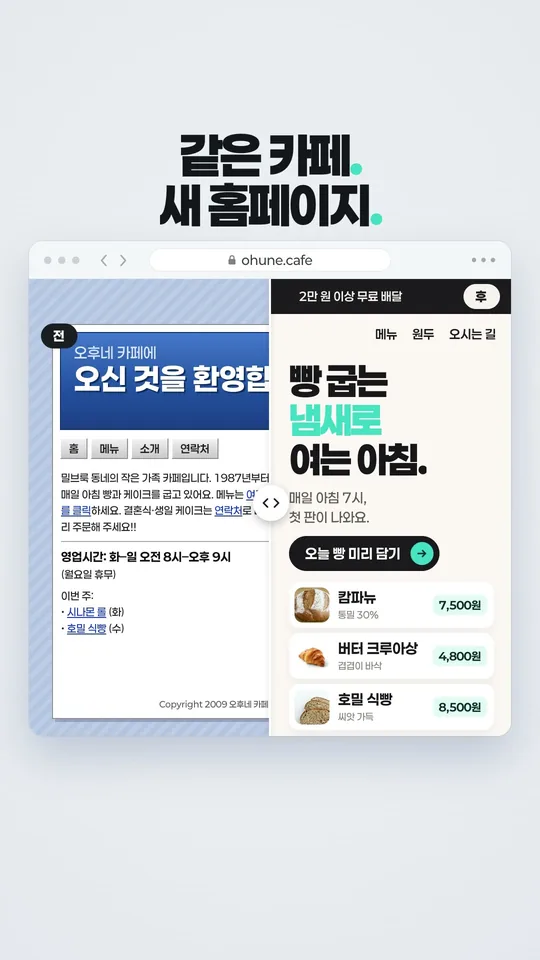
바꿔 넣을 값:
- 위 제목 두 줄: [같은 카페.] / [새 홈페이지.]
- 주소창 주소: [ohune.cafe]
- 가게 이름: [오후네 카페]
- 옛 화면 소개 문장: [밀브룩 동네의 작은 가족 카페입니다. 1987년부터 매일 아침 빵과 케이크를 굽고 있어요. 메뉴는 여기를 클릭하세요.]
- 옛 화면 영업시간 / 휴무: [영업시간: 화–일 오전 8시–오후 9시] / [(월요일 휴무)]
- 옛 화면 이번 주 메뉴 두 줄: [시나몬 롤 (화)] / [호밀 식빵 (수)]
- 옛 화면 빨간 점선 상자 문구: [단체 주문 환영!]
- 옛 화면 도장 문구: [매일 / 굽는 빵!]
- 꼬리표 글자(옛 / 새): [전] / [후]
- 새 화면 위 띠 문구: [2만 원 이상 무료 배달]
- 새 화면 메뉴 3개: [메뉴 / 원두 / 오시는 길]
- 새 화면 큰 문구 3줄(가운데 줄 청록): [빵 굽는] / [냄새로] / [여는 아침.]
- 새 화면 설명 2줄: [매일 아침 7시,] / [첫 판이 나와요.]
- 버튼 글자: [오늘 빵 미리 담기]
- 상품 3개(이름 · 설명 · 가격): [캄파뉴 · 통밀 30% · 7,500원] / [버터 크루아상 · 겹겹이 바삭 · 4,800원] / [호밀 식빵 · 씨앗 가득 · 8,500원]
- 사진 위 배지: [첫 판 나왔어요 · 오전 7:10]

아래 내용으로 세로 영상용 애니메이션 HTML을 만들어 줘. 이름은 before-after야.

결과물 형식(꼭 지켜 줘):
- 외부 파일, 라이브러리, 이미지, 웹 글꼴을 하나도 불러오지 않는 HTML 파일 한 개로 만든다. 그림은 HTML, CSS, SVG, canvas로 직접 그린다.
- 화면은 가로 1080, 세로 1920 크기의 무대 하나다. 무대는 비율을 유지한 채 창 크기에 맞게 축소해 가운데 두고, 무대 밖은 검은색으로 둔다. 아래에 적은 위치와 크기는 모두 이 1080x1920 무대 기준이다.
- 위치 읽는 법: "위 Npx"나 "위에서 Npx"는 그 요소의 윗변(글자라면 글자 상자의 윗변)이 무대 위 끝에서 N px 아래에 있다는 뜻이고, "왼쪽 Npx"는 왼쪽 변이 무대 왼쪽 끝에서 N px 떨어져 있다는 뜻이다. 좌표 (x, y)는 무대 왼쪽 위 끝이 (0, 0)이다. 줄 간격을 따로 적지 않은 글자는 줄 높이(line-height)를 1.2로 둔다.
- 열자마자 자동으로 재생한다. 길이는 6초이고, 끝나면 마지막 화면에서 멈춘다(반복 재생 안 함). 화면을 클릭하면 처음부터 다시 재생한다.
- 움직임은 requestAnimationFrame과 재생 시작 후 지난 시간으로 계산해서, 컴퓨터가 느려도 같은 시각에 같은 장면이 나오게 한다.
- 화면의 글자는 모두 한국어다. 글꼴은 Pretendard, Apple SD Gothic Neo, Malgun Gothic, sans-serif 순서로 지정하고, 굵기는 아래 적은 대로 쓴다.
- 강조색은 청록 #3AD2C1이다. 아래에 따로 적은 색은 적힌 대로 쓴다.
- Claude 앱(claude.ai)이라면 결과를 미리보기 화면에 바로 띄워 줘. Claude Code라면 지금 폴더에 before-after.html로 저장해 줘.

장면 구성:
- 배경: 아주 연한 회청색 원형 그라데이션(가운데 #f1f4f8, 가장자리 #e2e7ef).
- 위쪽 제목: 위 262px에 두 줄로 가운데 정렬. 98px, 가장 굵게(900), 자간 -0.055em, 줄 간격 1.02, 색 #14161b. 각 줄 끝 마침표만 청록 #3AD2C1.
- 브라우저 창: 왼쪽 58px, 위 482px, 크기 964x990, 모서리 둥글기 28px, 흰색, 아래로 넓게 퍼지는 옅은 그림자. 맨 위 76px는 주소창 띠(#f5f6f8, 아래 경계선 #e2e5ea): 왼쪽에 회색 동그라미 3개(#cdd0d6), 뒤로·앞으로 화살표, 가운데 흰 알약 주소창(484x46, 자물쇠 아이콘 + 주소 글자 25px #3a3d44), 오른쪽에 점 세 개 메뉴.
- 창 안 화면(주소창 띠 아래, 위 558px부터 창 아래 끝 위 1472px까지, 가로 964px)은 두 겹이다. 아래 겹이 새 홈페이지, 위 겹이 옛 홈페이지이고, 세로 슬라이더 선 왼쪽만 옛 홈페이지가 보인다.

옛 홈페이지(2000년대 느낌):
- 바탕은 연한 파란 사선 줄무늬(#bccbe6, #b3c4e2 10px씩).
- 가운데 흰 상자(회색 2px 테두리 #8b8f99, 오른쪽 아래로 딱딱한 6px 그림자). 상자 위쪽에 파란 그라데이션 머리띠(#3f78cf에서 #1a3f86): 작은 줄 "[가게 이름]에" 30px #dbe7ff, 큰 줄 "오신 것을 환영합니다!!" 60px 아주 굵게 흰색에 3px 진한 파란 그림자. 큰 줄은 한 줄을 유지하고, 오른쪽 도장과 20px 이상 떨어지지 않으면 글자 크기를 줄여서 맞춘다.
- 머리띠 오른쪽 끝에 빨간 별 모양 도장(#d8342a, 지름 150px) 안에 흰 글자 도장 문구를 두 줄로, 살짝 기울여 넣는다.
- 회색 입체 버튼 메뉴 4개: 홈, 메뉴, 소개, 연락처.
- 왼쪽 본문(21px): 소개 문장, 파란 밑줄 링크 두어 개, 가로줄, 굵은 영업시간, 휴무 안내, "이번 주:" 아래 이번 주 메뉴 두 줄(파란 밑줄 링크).
- 오른쪽에 빨간 점선 상자(3px, #c0392b) 안에 강조 문구(30px 아주 굵게 빨강)와 "가게로 편하게 연락 주세요"(22px 회색).
- 그 아래 "방문자 수"와 검은 칸에 연두색 숫자 6자리(004127), "방명록 남기기" 링크.
- 맨 아래 작은 회색 글씨 "Copyright 2009 [가게 이름]. All rights reserved."
- 왼쪽 위 모서리에 검은 알약 꼬리표(#1b1d24, 흰 글자 26px 아주 굵게): 옛 화면 꼬리표 글자.

새 홈페이지(요즘 느낌):
- 바탕 #fbf8f4. 맨 위 70px 검은 띠(#1b1b1d)에 띠 문구(24px, 밝은 글자).
- 띠 오른쪽 끝에 밝은 알약 꼬리표(#f6f3ee, 검은 글자): 새 화면 꼬리표 글자.
- 왼쪽 위 로고: 가게 이름의 첫 단어는 31px 아주 굵게 #17171a, 나머지는 보통 굵기 #8d8780. 오른쪽 위에 메뉴 3개(25px).
- 왼쪽에 위가 반원인 아치 모양 사진 칸(410x700, 위 둥글기 205px, 아래 26px). 사진 칸 아래쪽에 흰 알약 배지(22px 굵게, 그림자).
- 오른쪽 열(창 안 화면 왼쪽에서 520px): 큰 문구 3줄 74px 가장 굵게(900), 자간 -0.055em, 가운데 줄만 청록 #3AD2C1. 그 아래 설명 2줄 27px #5d5a55. 그 아래 검은 알약 버튼(높이 70px, 흰 글자 28px 굵게, 오른쪽 끝에 청록 동그라미 안 오른쪽 화살표).
- 버튼 아래 상품 카드 3개(410x92, 흰색, 둥글기 20px, 아주 옅은 그림자, 102px 간격): 왼쪽 70px 썸네일, 상품명 29px 굵게, 한 줄 설명 19px #8a8580, 오른쪽 가격 알약(배경 #e0f7f2, 글자 #0e2a27, 22px 굵게).
- 사진: 사진 없이도 돌아가게, 아치 칸과 썸네일 3칸은 따뜻한 빵 색 그라데이션(#f0d3a8에서 #b97a42) 위에 둥근 빵 모양 도형 몇 개로 그린다. 코드 맨 위에 사진 주소 변수 4개(아치 1개, 썸네일 3개)를 두고, 값이 비어 있으면 이 색 면을, 주소가 있으면 그 사진을 꽉 채워 보여 준다.

슬라이더:
- 흰 세로선(4px, 옅은 그림자)이 창 안 화면을 위아래로(위 558px부터 1472px까지) 가르고, 선 가운데에 지름 72px 흰 동그라미 손잡이(그림자, 안에 좌우 화살표 ‹ ›). 주소창 띠 위로는 올라가지 않는다.
- 슬라이더 위치 %는 창 안 화면 가로 964px 기준이고, 0%가 창 왼쪽 끝(x 58)이다. 50%면 x 540이다.

움직임(초):
- 0~0.6초: 슬라이더가 88% 위치에 있어 옛 홈페이지가 거의 다 보인다. 빨간 도장은 처음부터 끝까지 -8도와 8도 사이를 천천히 흔들린다.
- 0.6~2.2초: 슬라이더가 부드럽게 5% 위치까지 쓸고 가며 새 홈페이지가 드러난다.
- 새 홈페이지 등장: 0.5초부터 아치 사진이 1.18배에서 1배로 2.2초 동안 천천히 줄어들고 아래에서 40px 올라온다. 0.7초부터 큰 문구 3줄이 줄마다 0.16초 간격으로 가림막 아래에서 쑥 올라온다. 1.1초에 설명이 흐릿하게 나타나며 올라오고, 1.3초에 버튼이 살짝 튀며 커진다. 1.4초부터 상품 카드가 0.16초 간격으로 오른쪽에서 미끄러져 들어오고 가격 알약이 톡 튄다. 2.2초에 사진 위 배지가 튀어나오고, 2.4초부터 버튼의 화살표 동그라미가 좌우로 4번 까딱인다.
- 2.9~3.4초: 슬라이더가 다시 가운데(50%)로 돌아와 반반 비교 화면이 된다.
- 3.4초 이후 6초까지 반반 화면으로 멈춰 있다.
⑪ iso-flow (5초)
입체(아이소메트릭) 지도 위에 건물이 솟아오르고, 3단계 과정이 말풍선으로 차례로 뜹니다.

바꿔 넣을 값:
- 제목: [오늘 주문, 오늘 도착]
- 1단계 이름 · 시간: [주문 · 1분]
- 2단계 이름 · 시간: [포장 · 30분]
- 3단계 이름 · 시간: [배송 · 당일]

아래 내용으로 세로 영상용 애니메이션 HTML을 만들어 줘. 이름은 iso-flow야.

결과물 형식(꼭 지켜 줘):
- 외부 파일, 라이브러리, 이미지, 웹 글꼴을 하나도 불러오지 않는 HTML 파일 한 개로 만든다. 그림은 HTML, CSS, SVG, canvas로 직접 그린다.
- 화면은 가로 1080, 세로 1920 크기의 무대 하나다. 무대는 비율을 유지한 채 창 크기에 맞게 축소해 가운데 두고, 무대 밖은 검은색으로 둔다. 아래에 적은 위치와 크기는 모두 이 1080x1920 무대 기준이다.
- 위치 읽는 법: "위 Npx"나 "위에서 Npx"는 그 요소의 윗변(글자라면 글자 상자의 윗변)이 무대 위 끝에서 N px 아래에 있다는 뜻이고, "왼쪽 Npx"는 왼쪽 변이 무대 왼쪽 끝에서 N px 떨어져 있다는 뜻이다. 좌표 (x, y)는 무대 왼쪽 위 끝이 (0, 0)이다. 줄 간격을 따로 적지 않은 글자는 줄 높이(line-height)를 1.2로 둔다.
- 열자마자 자동으로 재생한다. 길이는 5초이고, 끝나면 마지막 화면에서 멈춘다(반복 재생 안 함). 화면을 클릭하면 처음부터 다시 재생한다.
- 움직임은 requestAnimationFrame과 재생 시작 후 지난 시간으로 계산해서, 컴퓨터가 느려도 같은 시각에 같은 장면이 나오게 한다.
- 화면의 글자는 모두 한국어다. 글꼴은 Pretendard, Apple SD Gothic Neo, Malgun Gothic, sans-serif 순서로 지정하고, 굵기는 아래 적은 대로 쓴다.
- 강조색은 청록 #3AD2C1이다. 아래에 따로 적은 색은 적힌 대로 쓴다.
- Claude 앱(claude.ai)이라면 결과를 미리보기 화면에 바로 띄워 줘. Claude Code라면 지금 폴더에 iso-flow.html로 저장해 줘.

장면 구성:
- 배경: 위에서 아래로 아주 연한 회청색 그라데이션(#f0f3f8, #e6ebf2, #dde3ec).
- 제목: 위 300px에 가운데 정렬. 80px, 가장 굵게(900), 자간 -0.055em, 색 #1d2430.
- 좌표 함수: 땅판 위 칸 좌표 (x, y)와 높이 z를 화면 좌표로 바꾸는 함수 P(x, y, z) = (540 + (x − y) × 53.7, 660 + (x + y) × 31 − z × 62)를 만든다. x, y는 0~10, z는 1이 62px이다. 아래 물체는 모두 이 함수로 꼭짓점을 계산한 SVG 다각형으로 그린다.
- 상자 그리는 법: 밑면이 x0~x1, y0~y1이고 높이 h인 상자는 왼쪽 앞면(y = y1인 면), 오른쪽 앞면(x = x1인 면), 윗면 세 면만 그린다. 윗면이 가장 밝고 오른쪽 앞면이 가장 어둡다.
- 땅판: 윗면은 P(0,0,0), P(10,0,0), P(10,10,0), P(0,10,0)을 잇는 마름모다(위 (540, 660), 오른쪽 (1077, 970), 아래 (540, 1280), 왼쪽 (3, 970)). 윗면은 흰색에서 #eef1f6으로, 아래로 z −0.55까지 두께 면(왼쪽 #d6dbe4, 오른쪽 #c4cad6). 모서리는 같은 색 26px 테두리와 stroke-linejoin: round로 둥글게. 판 아래 넓고 흐린 그림자(rgba(60,80,120,0.22), 흐림 40px).
- 첫 단계 건물(왼쪽): 밑면 x 0.6~2.4, y 6.6~8.4, 높이 1.35인 초록빛 청록 상자(윗면 #2e9f86, 왼쪽 앞면 #2a8d77, 오른쪽 앞면 #24806b). 그 위에 지붕 테두리로 밑면 x 0.45~2.55, y 6.45~8.55, 두께 0.18인 납작한 판(#36b497). 두 앞면에 흰 창문을 두세 줄.
- 둘째 단계 건물(위쪽 가운데, 창고): 밑면 x 3.0~5.6, y 1.8~4.0, 벽 높이 1.25인 파란 상자(#2d62d8, #2a5bcc, #214bb0). 지붕은 벽 위에 얹은 반원통으로, 단면이 y 1.8~4.0을 지름으로 하는 반원(높이 0.83)이고 x 3.0에서 5.6까지 이어진다. 흰색에서 연회색으로 바뀌는 띠 12개로 칠한다. 오른쪽 앞면(x = 5.6)에 줄무늬 셔터문(#1d2a44, y 2.3~3.5, 높이 0~0.95).
- 청록 상자 3개(창고 오른쪽 앞): 밑면 x 5.8~6.3, y 4.2~4.7, 높이 0.42 / 밑면 x 6.35~6.75, y 4.5~4.9, 높이 0.34 / 첫 상자 위에 밑면 x 5.9~6.25, y 4.25~4.6, 높이 0.3. 색은 윗면 #62e1d1, 왼쪽 앞면 #3ad2c1, 오른쪽 앞면 #1abdad.
- 셋째 단계 건물(오른쪽, 집): 밑면 x 7.0~8.8, y 1.6~3.4, 벽 높이 1.0인 청록 상자(#37d4c3, #18ccba, #0fb3a3). 박공지붕은 처마가 x 6.85~8.95, y 1.45~3.55, 높이 1.0이고 용마루는 y 2.5, 높이 1.75에서 x 방향으로 이어진다(지붕면 #ffffff와 #e9edf3, 오른쪽 박공 삼각형은 #3dd5c4). 오른쪽 앞면에 하늘색 창 2개(#cfe0ff)와 진한 문(#125049).
- 연못: P(5.2, 8.3, 0)을 중심으로 가로 반지름 86px, 세로 반지름 46px 타원(#b9d2fb에서 #8fb3f0).
- 도로: 칸 좌표 (2.5,7.6), (3.6,7.7), (4.5,7.2), (4.9,6.2), (5.6,5.5), (6.8,5.6), (7.7,6.3), (8.6,6.6), (9.7,6.4)를 P로 바꾼 점들을 부드러운 곡선으로 잇는다. 5px 아래에 #bfc5cf 64px 선을 깔고, 그 위에 검은 도로 #3a404c 58px 선(끝 둥글게), 가운데에 흰 점선(5px, 18px 간격).
- 나무 6그루: 칸 좌표 (1.0,3.0), (2.75,5.5), (9.25,1.0), (9.5,5.5), (7.5,7.75), (8.75,9.0)에만 둔다. 이 자리는 건물·창고·상자·도로·연못·말풍선과 화면에서 겹치지 않게 고른 자리다. 나무 하나는 밑동 b = P(x, y, 0)에서 위로 34px 줄기(6px, #3b3f47, 끝 둥글게), 줄기 위 끝에서 14px 위를 중심으로 반지름 24px 공(청록빛 초록 #3cc3a4에서 #127260 원형 그라데이션), 밑동에서 오른쪽 12px, 아래 4px에 가로 반지름 24px, 세로 반지름 10px 바닥 그림자(rgba(60,80,120,0.16)). 나무를 더 넣을 때는 건물 밑면·도로 가장자리·연못·말풍선 상자에서 화면상 14px 이상, 다른 나무에서 70px 이상 떨어진 자리에만 둔다.
- 그리는 순서: 땅판, 연못과 도로, 그다음 물체를 x + y가 작은 것(뒤쪽)부터 큰 것(앞쪽) 순서로 그린다. 말풍선은 맨 마지막에 그린다.
- 트럭: 도로 위를 달리는 트럭. 흰 짐칸 상자(칸 단위 길이 0.9, 폭 0.5, 높이 0.5, 윗면 #ffffff, 옆면 #e7eaf0와 #cfd5df) 앞에 청록 #3AD2C1 운전석 상자(길이 0.35, 폭 0.46, 높이 0.36)와 짙은 앞 유리(#2a3650)를 붙인다. 모든 면에 1.5px #3a404c 테두리를 둘러 검은 도로 위에서도 또렷하게 보이게 한다. 트럭 밑면 가운데를 도로 곡선 위의 점에 맞춘다.
- 말풍선 3개: 너비 230px, 높이 92px 흰 알약(둥글기 46px, 그림자), 아래 가운데에 높이 16px 삼각 꼬리. 꼬리 끝은 1번 (218, 770), 2번 (600, 705), 3번 (860, 850)이고, 그래서 상자는 1번 x 103~333·y 662~754, 2번 x 485~715·y 597~689, 3번 x 745~975·y 742~834로 서로 겹치지 않고 건물 지붕도 가리지 않는다. 상자 안 왼쪽 18px에 지름 56px 청록 #3AD2C1 동그라미 안 단계 번호(30px 아주 굵게, 글자색 #0e2a27), 그 오른쪽에 단계 이름(34px 아주 굵게 #1a1f2a)과 걸리는 시간(23px #7b8494) 두 줄.

움직임(초):
- 0~0.8초: 땅판이 30px 아래에서 올라와 자리 잡는다.
- 0~4초: 트럭이 도로 길이의 5% 지점에서 90% 지점까지 일정한 속도로 달린다.
- 0.4초부터 나무들이 0.08초 간격으로 바닥에서 위로 쭉 자라며 살짝 튕겨 솟는다. 0.4초 첫 건물, 1.1초 창고, 1.6초 집이 같은 방식으로 바닥에서 솟아오른다(밑면을 기준으로 세로로 커지며 튕김).
- 1.6초: 청록 상자들이 위에서 떨어져 통통 튀며 자리 잡는다.
- 2.5초, 2.8초, 3.1초: 말풍선 1, 2, 3이 차례로 작게 시작해 튀어 오르며 나타난다.
- 3.4초 이후 5초까지 완성된 화면으로 멈춘다(트럭은 4초에 멈춤).
⑫ notifications (5초)
휴대폰 잠금화면에 알림이 하나씩 쌓이고, 위쪽 합계 건수가 올라갑니다.
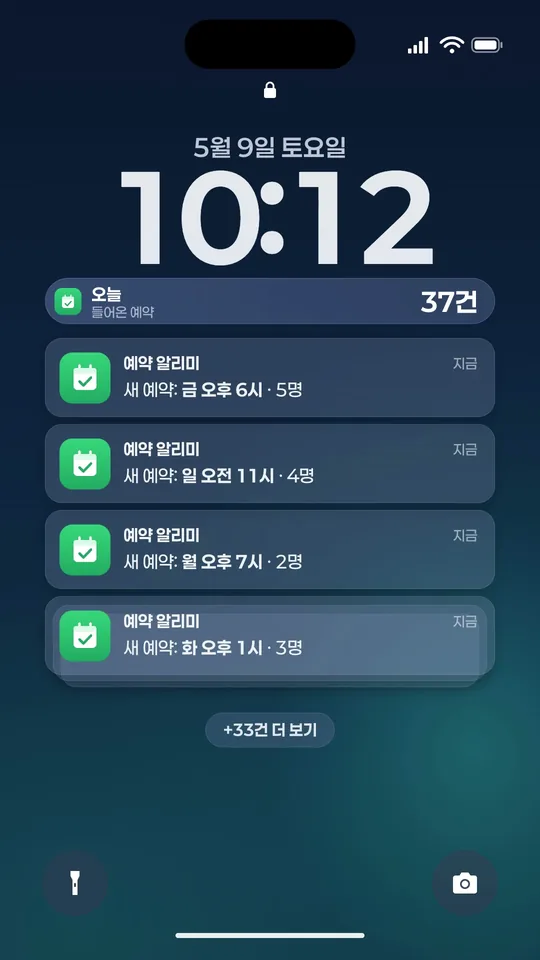
바꿔 넣을 값:
- 날짜 / 시각: [5월 9일 토요일] / [10:12]
- 앱 이름: [예약 알리미]
- 앱 아이콘 그림: [체크 표시된 달력]
- 합계 제목 / 합계 설명: [오늘] / [들어온 예약]
- 합계 시작 숫자 / 단위: [27] / [건]
- 알림 문장 11개(첫 번째는 처음부터 떠 있고, 나머지가 차례로 도착): [새 예약: 토 오후 2시 · 2명], [새 예약: 일 오후 6시 · 2명], [새 예약: 토 오후 5시 · 6명], [새 예약: 금 오후 7시 · 4명], [새 예약: 일 오후 1시 · 2명], [새 예약: 토 낮 12시 · 5명], [새 예약: 수 오후 7시 · 2명], [새 예약: 화 오후 1시 · 3명], [새 예약: 월 오후 7시 · 2명], [새 예약: 일 오전 11시 · 4명], [새 예약: 금 오후 6시 · 5명]
- 더 보기 문구: [+33건 더 보기]

아래 내용으로 세로 영상용 애니메이션 HTML을 만들어 줘. 이름은 notifications야.

결과물 형식(꼭 지켜 줘):
- 외부 파일, 라이브러리, 이미지, 웹 글꼴을 하나도 불러오지 않는 HTML 파일 한 개로 만든다. 그림은 HTML, CSS, SVG, canvas로 직접 그린다.
- 화면은 가로 1080, 세로 1920 크기의 무대 하나다. 무대는 비율을 유지한 채 창 크기에 맞게 축소해 가운데 두고, 무대 밖은 검은색으로 둔다. 아래에 적은 위치와 크기는 모두 이 1080x1920 무대 기준이다.
- 위치 읽는 법: "위 Npx"나 "위에서 Npx"는 그 요소의 윗변(글자라면 글자 상자의 윗변)이 무대 위 끝에서 N px 아래에 있다는 뜻이고, "왼쪽 Npx"는 왼쪽 변이 무대 왼쪽 끝에서 N px 떨어져 있다는 뜻이다. 좌표 (x, y)는 무대 왼쪽 위 끝이 (0, 0)이다. 줄 간격을 따로 적지 않은 글자는 줄 높이(line-height)를 1.2로 둔다.
- 열자마자 자동으로 재생한다. 길이는 5초이고, 끝나면 마지막 화면에서 멈춘다(반복 재생 안 함). 화면을 클릭하면 처음부터 다시 재생한다.
- 움직임은 requestAnimationFrame과 재생 시작 후 지난 시간으로 계산해서, 컴퓨터가 느려도 같은 시각에 같은 장면이 나오게 한다.
- 화면의 글자는 모두 한국어다. 글꼴은 Pretendard, Apple SD Gothic Neo, Malgun Gothic, sans-serif 순서로 지정하고, 굵기는 아래 적은 대로 쓴다.
- 강조색은 청록 #3AD2C1이다. 아래에 따로 적은 색은 적힌 대로 쓴다.
- Claude 앱(claude.ai)이라면 결과를 미리보기 화면에 바로 띄워 줘. Claude Code라면 지금 폴더에 notifications.html로 저장해 줘.

장면 구성(아이폰 잠금화면 느낌):
- 배경: 위에서 아래로 짙은 남색에서 청록빛 남색으로(#0a1730, #0c1f3b, #0d2a44, #0c3446). 오른쪽 아래와 왼쪽 아래에 흐린 청록빛 번짐(rgba(32,128,142,0.55)).
- 맨 위: 가운데 검은 알약 모양 카메라 섬(342x99, 위 39px), 오른쪽 위에 신호 막대·와이파이·배터리 흰 아이콘, 위 162px 가운데에 작은 흰 자물쇠.
- 날짜: 위 266px, 49px, 굵게(600), 색 rgba(214,222,236,0.88), 가운데 정렬.
- 시각: 위 318px, 236px, 굵게(700), 자간 -0.035em, 줄 높이 1, 거의 흰색, 가운데 정렬.
- 합계 알약: 왼쪽 90px, 위 556px, 900x92(아래 끝 y 648), 둥글기 46px, 반투명 푸른 남색(rgba(62,84,128,0.82)), 옅은 흰 테두리. 왼쪽에 54px 앱 아이콘(둥글기 15px), 그 옆 위에 합계 제목(34px 굵게), 아래에 합계 설명(27px, 흐린 글자). 오른쪽 끝에 합계 숫자와 단위(52px 굵게).
- 알림 카드: 왼쪽 90px, 900x158, 둥글기 34px. 바탕은 불투명한 #2c3d5c(겹친 카드가 비쳐 밝아지지 않게), 흰 테두리 1.5px rgba(255,255,255,0.13), 그림자 0 10px 28px rgba(0,0,0,0.18). 카드 안 왼쪽에 102px 앱 아이콘(둥글기 26px, 청록 그라데이션 #3AD2C1에서 #1fa99a, 가운데 흰 그림 아이콘), 그 오른쪽 위에 앱 이름(33px 굵게), 아래에 알림 문장(35px 보통 굵기, 문장 속 핵심 값만 굵게). 오른쪽 위에 "지금"(28px, 흐린 글자).
- 맨 아래: 왼쪽과 오른쪽에 지름 132px 둥근 버튼(손전등, 카메라 흰 아이콘, 반투명 남색 배경), 가운데 아래 흰 홈 막대(378x10).
- 카드 순서: 알림 목록의 첫 번째가 가장 먼저 와 있던 알림이고, 그다음 문장부터 차례로 도착한다. 새로 도착한 알림은 항상 맨 위 칸에 들어오고, 기존 카드는 한 칸씩 아래로 밀린다. 그래서 끝 화면 맨 위 카드는 목록의 마지막 문장이다.
- 칸 자리(카드 윗변 y, 크기, 불투명도):
  - 1칸 676(합계 알약 아래 끝과 28px 간격), 2칸 848, 3칸 1020, 4칸 1192. 1~4칸은 크기 1, 카드와 안의 글자·아이콘 모두 불투명도 1.
  - 5칸: 카드 윗변 1207, 크기 0.965(아래 가운데 기준으로 줄임), 카드 불투명도 0.5, 안의 글자·아이콘 불투명도 0. 4칸 카드 아래로 15px만 삐져나온다.
  - 6칸: 카드 윗변 1222, 크기 0.93, 카드 불투명도 0.25, 안의 글자·아이콘 0.
  - 7칸부터: 불투명도 0(보이지 않음).
  - 위 칸 카드가 아래 칸 카드보다 앞에 그려지게 z-index를 준다.

움직임(초):
- 0초: 목록의 첫 알림 1장이 1칸에 미끄러짐 없이 이미 놓여 있다(불투명도 1). 합계 숫자는 시작 숫자다.
- 나머지 알림 10개가 0.5, 1.0, 1.7, 2.0, 2.25, 2.5, 2.7, 2.85, 2.95, 3.1초에 차례로 도착한다(점점 빨라짐). 도착하면 새 카드는 1칸 자리보다 24px 위, 크기 0.92, 불투명도 0에서 시작해 0.24초 동안(끝에서 부드럽게 감속) 1칸 자리·크기 1·불투명도 1로 들어온다. 같은 0.24초 동안 기존 카드들은 한 칸 아래 자리로 옮겨 가며, y·크기·불투명도를 두 칸 값 사이에서 이어지게 바꾼다. 잔상이나 흔적은 남기지 않는다.
- 계산 방법: 카드마다 "칸 번호 = 1 + 그 카드 뒤에 도착한 알림들의 진행률(각 0~1) 합"을 소수로 구하고, 위 칸 값들 사이를 선형 보간해 y·크기·불투명도를 정한다. 도착 간격이 0.24초보다 짧아도 이 방식이면 카드가 겹치거나 튀지 않는다.
- 알림이 하나 도착하기 시작할 때마다 합계 숫자가 1씩 오른다.
- 3.4초: 카드 더미 아래(위 1425px, 가로 가운데, 260x70 알약, 반투명 남색, 32px 굵은 흰 글자)에 더 보기 문구가 0.9배에서 1배로 커지며 나타난다.
- 3.6초 이후 5초까지 멈춘다.
⑬ day-counter (5초)
"DAY n" 큰 숫자가 슬롯머신처럼 굴러 올라가고, 달력 칸에 체크가 차례로 채워집니다.
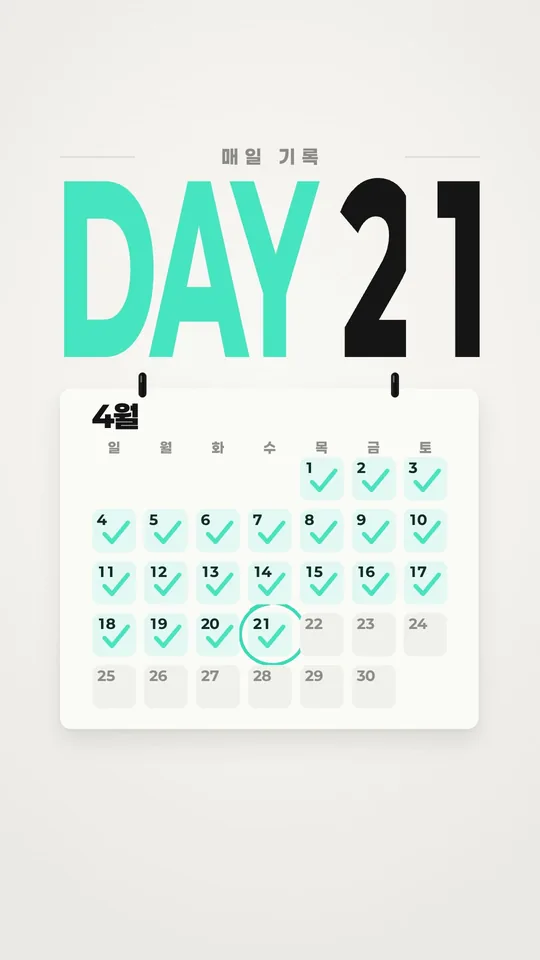
바꿔 넣을 값:
- 작은 제목: [매일 기록]
- 끝 날짜(오를 숫자): [21]
- 달 이름: [4월]
- 그 달 1일의 요일: [목요일]
- 그 달의 날 수: [30]

아래 내용으로 세로 영상용 애니메이션 HTML을 만들어 줘. 이름은 day-counter야.

결과물 형식(꼭 지켜 줘):
- 외부 파일, 라이브러리, 이미지, 웹 글꼴을 하나도 불러오지 않는 HTML 파일 한 개로 만든다. 그림은 HTML, CSS, SVG, canvas로 직접 그린다.
- 화면은 가로 1080, 세로 1920 크기의 무대 하나다. 무대는 비율을 유지한 채 창 크기에 맞게 축소해 가운데 두고, 무대 밖은 검은색으로 둔다. 아래에 적은 위치와 크기는 모두 이 1080x1920 무대 기준이다.
- 위치 읽는 법: "위 Npx"나 "위에서 Npx"는 그 요소의 윗변(글자라면 글자 상자의 윗변)이 무대 위 끝에서 N px 아래에 있다는 뜻이고, "왼쪽 Npx"는 왼쪽 변이 무대 왼쪽 끝에서 N px 떨어져 있다는 뜻이다. 좌표 (x, y)는 무대 왼쪽 위 끝이 (0, 0)이다. 줄 간격을 따로 적지 않은 글자는 줄 높이(line-height)를 1.2로 둔다.
- 열자마자 자동으로 재생한다. 길이는 5초이고, 끝나면 마지막 화면에서 멈춘다(반복 재생 안 함). 화면을 클릭하면 처음부터 다시 재생한다.
- 움직임은 requestAnimationFrame과 재생 시작 후 지난 시간으로 계산해서, 컴퓨터가 느려도 같은 시각에 같은 장면이 나오게 한다.
- 화면의 글자는 모두 한국어다. 글꼴은 Pretendard, Apple SD Gothic Neo, Malgun Gothic, sans-serif 순서로 지정하고, 굵기는 아래 적은 대로 쓴다.
- 강조색은 청록 #3AD2C1이다. 아래에 따로 적은 색은 적힌 대로 쓴다.
- Claude 앱(claude.ai)이라면 결과를 미리보기 화면에 바로 띄워 줘. Claude Code라면 지금 폴더에 day-counter.html로 저장해 줘.

장면 구성:
- 배경: 따뜻한 미색 원형 그라데이션(가운데 #f8f8f6, 중간 #f2f1ee, 가장자리 #eae9e5).
- 작은 제목: 위 290px, 가운데 정렬, 38px 아주 굵게(800), 색 #8a8a87, 글자 사이 0.34em. 제목 양옆에 길이 150px 가는 선(2px, #d3d2cd).
- 큰 글자: 위 352px부터 높이 372px 한 줄(줄 높이 372px). 왼쪽 112px부터 "DAY"를 청록 #3AD2C1로 쓰고, 그 오른쪽에 날짜 숫자를 거의 검정 #151515로 쓴다. 둘 다 약 450px 가장 굵게(900)이고, 가로로 0.53배 눌러 홀쭉하게 만든다.
- 숫자 칸: 자리마다 가로 172px, 세로 372px, overflow: hidden인 고정 칸 하나를 둔다. 한 자리일 때는 일의 자리 칸이 x 640에 있고, 두 자리가 되는 순간 0.2초 동안 일의 자리 칸이 x 812로 밀리며 x 640에 십의 자리 칸이 나타난다. 칸 안에는 0~9가 세로로 쌓인 띠가 있고, 이 띠를 위로 굴려 숫자를 보여 주는 슬롯머신 방식이다.
- 구를 때 흐림: 띠가 빨리 구를수록 세로로만 흐리게 한다(SVG 필터 feGaussianBlur의 stdDeviation을 "0 값"으로 주고 CSS filter: url(#이름)으로 띠에 건다). 흐림 값은 최대 6px, 멈춰 있을 때 0이고, 가장 빠를 때도 숫자 윤곽을 알아볼 수 있어야 한다. 흐림은 칸 안에서만 보이고 칸 밖으로 번지지 않는다.
- 달력 카드: 왼쪽 120px, 위 777px, 837x681, 둥글기 22px, 거의 흰색(#fbfbfa), 아래로 부드러운 그림자. 위쪽 가장자리에 검은 고리 2개(16x50)가 카드 위로 튀어나와 있다.
- 달력 안: 왼쪽 위에 달 이름(60px 가장 굵게 #141414), 그 아래 요일 줄(일 월 화 수 목 금 토, 28px 아주 굵게 #8e8e8b), 그 아래 날짜 칸이 7열로 (첫날 요일부터 시작). 칸은 87px 정사각형, 둥글기 16px, 연회색 #efefec, 왼쪽 위에 날짜 숫자(27px 아주 굵게 #8b8b88). 칸 간격은 가로·세로 104px(칸 사이 빈틈 17px).
- 체크: 날짜가 지나가면 그 칸에 청록 체크 표시(#3AD2C1, 두께 8.5px, 끝 둥글게)가 짧게 그어지고, 칸 바탕이 연한 청록 #e2f5f2로, 숫자가 진한 청록 #0e2a27로 바뀐다. 끝 날짜 칸에도 체크가 그어진다.
- 마지막 동그라미: 끝 날짜 칸 둘레에 손으로 그린 듯 살짝 찌그러진 청록 원(#2acaba, 두께 6.5px)을 그린다. 원의 중심은 끝 날짜 칸의 중심과 같고, 지름은 약 116px(칸의 약 1.33배)이며 찌그러짐은 지름 110~122px 안에서만 준다. 이웃 칸의 체크 표시를 덮지 않는다.

움직임(초):
- 0.2~3.3초: 날짜 숫자가 1에서 끝 날짜까지 오른다. 처음 4까지는 한 칸씩 천천히(0.2초 간격쯤), 가운데 구간은 빠르게 휙휙, 마지막 두세 칸은 다시 느려지며 딱 멈춘다.
- 숫자가 오르는 동안, 지나간 날짜 칸마다 체크가 그어지고 칸 색이 바뀐다(숫자를 바로 뒤따라감). 숫자가 끝 날짜에 멈출 때 끝 날짜 칸의 체크도 그어진다.
- 3.4~3.9초: 끝 날짜 칸에 동그라미가 한 붓으로 그려진다.
- 3.9초 이후 5초까지 멈춘다.
⑭ laptop-reveal (5초)
은색 노트북 뚜껑이 열리며 내 홈페이지가 환하게 켜집니다.
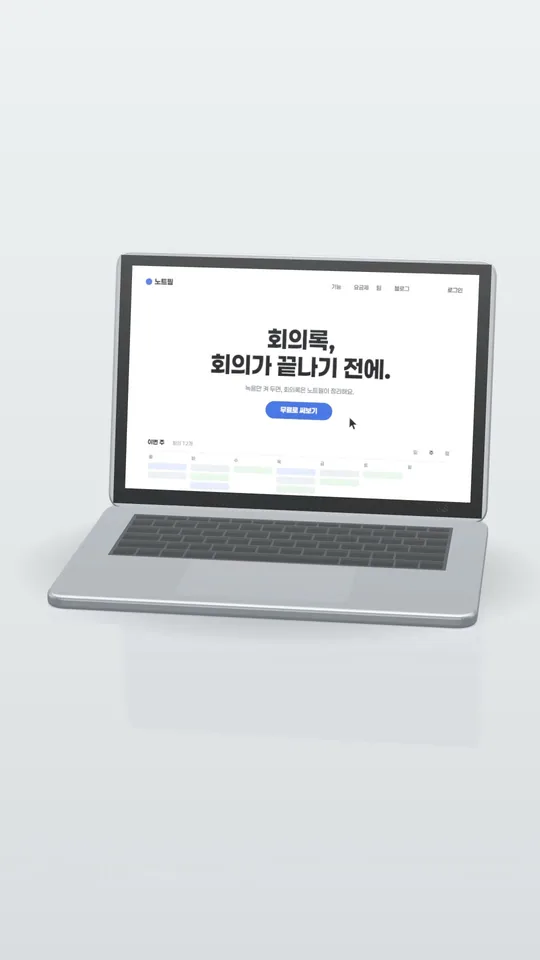
바꿔 넣을 값:
- 서비스 이름: [노트필]
- 위쪽 메뉴 4개: [기능 / 요금제 / 팀 / 블로그]
- 큰 문구 2줄: [회의록,] / [회의가 끝나기 전에.]
- 설명 한 줄: [녹음만 켜 두면, 회의록은 노트필이 정리해요.]
- 버튼 글자: [무료로 써보기]
- 아래 줄 제목 / 개수: [이번 주] / [회의 12개]

아래 내용으로 세로 영상용 애니메이션 HTML을 만들어 줘. 이름은 laptop-reveal이야.

결과물 형식(꼭 지켜 줘):
- 외부 파일, 라이브러리, 이미지, 웹 글꼴을 하나도 불러오지 않는 HTML 파일 한 개로 만든다. 그림은 HTML, CSS, SVG, canvas로 직접 그린다.
- 화면은 가로 1080, 세로 1920 크기의 무대 하나다. 무대는 비율을 유지한 채 창 크기에 맞게 축소해 가운데 두고, 무대 밖은 검은색으로 둔다. 아래에 적은 위치와 크기는 모두 이 1080x1920 무대 기준이다.
- 위치 읽는 법: "위 Npx"나 "위에서 Npx"는 그 요소의 윗변(글자라면 글자 상자의 윗변)이 무대 위 끝에서 N px 아래에 있다는 뜻이고, "왼쪽 Npx"는 왼쪽 변이 무대 왼쪽 끝에서 N px 떨어져 있다는 뜻이다. 좌표 (x, y)는 무대 왼쪽 위 끝이 (0, 0)이다. 줄 간격을 따로 적지 않은 글자는 줄 높이(line-height)를 1.2로 둔다.
- 열자마자 자동으로 재생한다. 길이는 5초이고, 끝나면 마지막 화면에서 멈춘다(반복 재생 안 함). 화면을 클릭하면 처음부터 다시 재생한다.
- 움직임은 requestAnimationFrame과 재생 시작 후 지난 시간으로 계산해서, 컴퓨터가 느려도 같은 시각에 같은 장면이 나오게 한다.
- 화면의 글자는 모두 한국어다. 글꼴은 Pretendard, Apple SD Gothic Neo, Malgun Gothic, sans-serif 순서로 지정하고, 굵기는 아래 적은 대로 쓴다.
- 강조색은 청록 #3AD2C1이다. 아래에 따로 적은 색은 적힌 대로 쓴다.
- Claude 앱(claude.ai)이라면 결과를 미리보기 화면에 바로 띄워 줘. Claude Code라면 지금 폴더에 laptop-reveal.html로 저장해 줘.

장면 구성:
- 배경: 밝은 회색 #e4e6e9 단색에, 위쪽이 살짝 더 밝은 흰빛 덧칠(위 42% 흰색에서 가운데 투명으로).
- 그리는 방식: 노트북은 3D 엔진이나 CSS 3D 회전(rotateX, rotateY, preserve-3d)으로 만들지 않는다. 정면에서 조금 위로 내려다본 모습을 SVG 다각형과 평평한 div로 직접 그리고, 좌표는 아래 숫자를 그대로 쓴다. 노트북에 속한 것은 모두 묶음 div 하나(왼쪽 0, 위 0, 1080x1920) 안에 넣는다.
- 바닥판 좌표 함수: 바닥판 윗면 위의 점을 (u, v)로 부른다. u는 왼쪽 끝 0에서 오른쪽 끝 1, v는 뒤쪽(경첩) 0에서 앞쪽 1이다. 화면 좌표는 x = 540 + (u − 0.5) × (800 + 80 × v), y = 1123 + 200 × v다. 그래서 바닥판 윗면은 뒤 모서리가 (140, 1123)~(940, 1123), 앞 모서리가 (100, 1323)~(980, 1323)인 사다리꼴이다(앞이 더 넓다).
- 바닥판: 윗면 사다리꼴은 은색(위 #d5d8dc에서 아래 #c4c7cc로 세로 그라데이션)이고, 같은 색 10px 테두리와 stroke-linejoin: round로 꼭짓점을 살짝 둥글린다. 윗면 앞 모서리에 1px 밝은 선 #e6e8eb. 앞 모서리 아래 두께 면은 (100, 1323), (980, 1323), (976, 1347), (104, 1347)를 잇는 띠로 색 #aeb1b7, 아래 두 모서리는 둥글게.
- 경첩: 뒤 모서리를 따라 u 0.04~0.96, v 0~0.03 띠, 색 #8f939a.
- 키보드: u 0.07~0.93, v 0.10~0.56인 네 꼭짓점을 위 함수로 바꾼 사다리꼴을 짙은 회색 #2a2c30으로 칠한다. 그 안을 가로 5줄로 나누고(줄 사이 v 0.012), 줄마다 키 14개를 같은 폭으로 나눠(키 사이 u 0.006) 검은 키캡 #121315로 그린다. 맨 아래 줄은 가운데 5칸을 합쳐 긴 스페이스바 하나로 그린다. 키캡 하나하나의 네 꼭짓점도 같은 함수로 계산한 사다리꼴이다.
- 터치패드: u 0.35~0.65, v 0.64~0.92 사다리꼴, 색 #bcbfc4, 테두리 1.5px #a7abb1.
- 그림자: 중심 (540, 1356), 가로 980px, 세로 70px 타원에 rgba(28,30,34,0.30)에서 투명으로 퍼지는 원형 그라데이션. 바닥판보다 먼저 그린다. 반사는 그리지 않는다.
- 뚜껑 화면 면: 왼쪽 140px, 위 575px, 800x548 div로, 아래 변이 경첩 줄(y 1123)에 닿는다. 검은 테두리 #08090a, 위 두 모서리 둥글기 26px, 아래 두 모서리 6px, 바깥 둘레에 3px 은색 선 #b9bcc1. 그 안 왼쪽 18px, 위 18px 자리에 764x504 화면이 있다(아래쪽 검은 테두리는 26px). transform-origin은 아래 가운데(400px 548px)다.
- 뚜껑 바깥면(닫혀 있을 때 보이는 은색 면): 경첩 줄에서 아래로 펼쳐지는 사다리꼴이다. 높이를 h라 하면 꼭짓점은 (140, 1123), (940, 1123), (940 + 0.2h, 1123 + h), (140 − 0.2h, 1123 + h)이고, 색은 위 #d9dbdf에서 아래 #bfc2c7. 바닥판·키보드·터치패드보다 나중에(위에) 그린다.
- 뚜껑 여는 정도 k: k가 0보다 크면 화면 면을 transform: scaleY(k)로 보여 주고(경첩에서 위로 k × 548px 높이), 바깥면은 숨긴다. k가 0 이하이면 화면 면을 숨기고 바깥면을 h = 548 × (−k)로 보여 준다. k가 0 근처일 때는 경첩 줄에 4px 높이 은색 선만 보인다.
- 화면 속 홈페이지(764x504, 흰 바탕, 아래 좌표는 화면 왼쪽 위가 (0, 0)):
  - 위쪽 줄(세로 가운데 y 36): x 34에 지름 16px 청록 #3AD2C1 점, x 52부터 서비스 이름(22px, 800, #16181d). x 400부터 메뉴 4개(16px, 600, #5d6270, 서로 28px 간격). 오른쪽 끝에서 34px 안쪽에 오른쪽 정렬 "로그인"(16px, 700, #16181d).
  - 큰 문구 2줄: 가운데 정렬, 52px, 800, 자간 -0.03em, #121318, 두 줄의 세로 가운데가 y 140과 y 202.
  - 설명 한 줄: 가운데 정렬, 18px, 500, #7a7f8c, 세로 가운데 y 256.
  - 버튼: 가로 가운데, 위 284, 200x46, 둥글기 23px, 청록 #3AD2C1, 버튼 글자 18px 700 #0e2a27. 버튼 오른쪽 아래(가로 가운데 + 70, 위 318)에 높이 26px 검은 마우스 화살표를 걸친다.
  - 아래쪽: x 40, 세로 가운데 y 370에 아래 줄 제목(18px, 800, #16181d), 그 오른쪽 12px 뒤에 개수(13px, 500, #a2a6b0). 오른쪽 끝에서 40px 안쪽에 "일 · 주 · 월"(14px, 600, "주"만 #16181d, 나머지 #a2a6b0). y 392에 x 40~724 가는 선(1px #e9ebef). 그 아래 x 40~724를 7칸으로 나눈 주간표: 칸마다 위 402에 요일 글자(월~일, 12px, 600, #9aa0ab), 위 422부터 24px 간격으로 높이 16px, 둥글기 6px 일정 막대를 칸 순서대로 2, 3, 1, 3, 2, 1, 0개(색 #e5edff, #eef0f4, #e8f6ee를 돌려 쓰기). 맨 아래 막대의 아래 끝은 y 486을 넘지 않는다.
  - 홈페이지에만 흐림(CSS filter: blur)을 걸고, 그 위에 어두운 덮개(rgba(10,11,13, 값))를 한 겹 둔다.
- 끝 화면 확인 조건: 5초 장면에서 노트북은 위 좌표 그대로다(묶음에 남은 변환 없음). 노트북은 가로 100~980px(무대 가로의 약 81%)에 걸쳐 가로 가운데에 있고, 세로로는 뚜껑 위 끝 y 575부터 바닥판 아래 끝 y 1347까지라 무대 세로 가운데(960)에 온다. 바닥판 윗면에 키보드 키 5줄과 터치패드가 또렷하게 보이고, 뚜껑 화면은 경첩 줄 위에 똑바로 서서 홈페이지 전체(맨 아래 주간표까지)가 바닥판이나 다른 것에 가리지 않고 보인다. 이 조건이 맞지 않으면 좌표를 다시 계산해서 맞춘다.

움직임(초):
- 카메라 느낌: 노트북 묶음 전체를 한 장의 그림처럼 움직인다. 0~0.4초에는 transform: perspective(2400px) rotateY(-22deg) scale(1.14) translateY(40px) 상태로 있다가, 0.4~3.9초에 천천히 시작해 가운데는 빠르고 끝은 천천히 변환 없음(rotateY 0도, scale 1, translateY 0)으로 돌아온다. 변환 중심은 (540, 960)이다. 묶음 안의 요소에는 3D 변환을 쓰지 않는다.
- 뚜껑 여는 정도 k: 0초 -0.28, 0.7초 -0.23, 2.1초 0.05, 2.3초 0.45, 2.5초 0.90, 2.8초 1.02, 3.2초 0.99, 4초 1.0. 0~0.7초와 0.7~2.1초 구간은 일정한 속도로, 나머지 구간은 양 끝이 부드럽게(smoothstep) 잇는다. 4초 이후 1.0.
- 화면 밝기: 2.0초까지 어두운 덮개 불투명도 0.88이고, 2.0~2.8초에 0으로 줄어든다. 홈페이지 흐림은 2.5초까지 18px이고, 2.5~3.2초에 0px이 된다.
- 3.9초 이후 5초까지 끝 화면 확인 조건 그대로 멈춘다.
⑮ bar-race (6초)
가로 막대 순위 차트가 자라나고, 해가 바뀔 때마다 막대 길이와 순위가 바뀝니다.
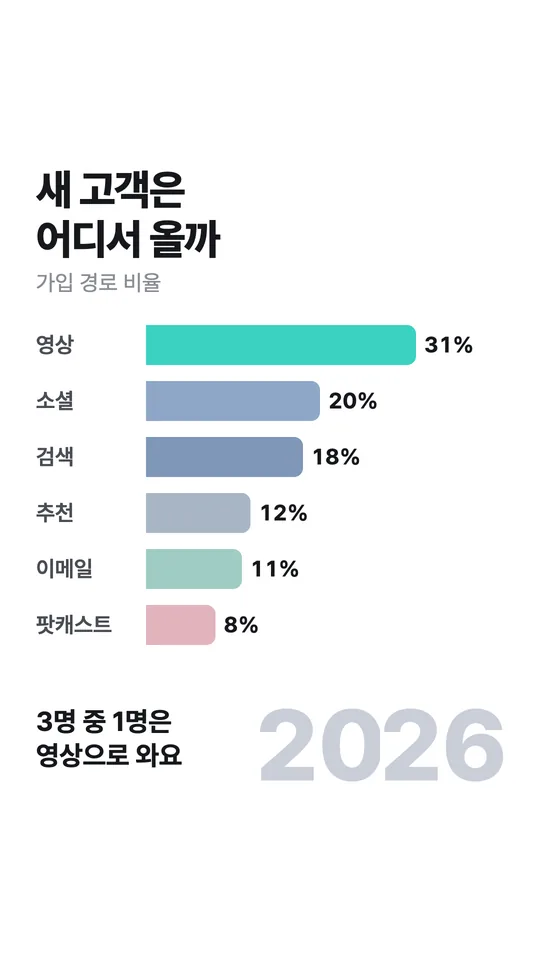
바꿔 넣을 값:
- 제목 2줄: [새 고객은] / [어디서 올까]
- 부제: [가입 경로 비율]
- 항목 6개(첫 번째가 청록 막대): [영상, 소셜, 검색, 추천, 이메일, 팟캐스트]
- 연도 4개: [2023, 2024, 2025, 2026]
- 연도별 값(%, 항목 순서대로): 2023 [14, 21, 27, 13, 11, 7] / 2024 [21, 21, 26, 13, 11, 7] / 2025 [27, 21, 22, 12, 11, 7] / 2026 [31, 20, 18, 12, 11, 8]
- 결론 문장 2줄: [3명 중 1명은] / [영상으로 와요]

아래 내용으로 세로 영상용 애니메이션 HTML을 만들어 줘. 이름은 bar-race야.

결과물 형식(꼭 지켜 줘):
- 외부 파일, 라이브러리, 이미지, 웹 글꼴을 하나도 불러오지 않는 HTML 파일 한 개로 만든다. 그림은 HTML, CSS, SVG, canvas로 직접 그린다.
- 화면은 가로 1080, 세로 1920 크기의 무대 하나다. 무대는 비율을 유지한 채 창 크기에 맞게 축소해 가운데 두고, 무대 밖은 검은색으로 둔다. 아래에 적은 위치와 크기는 모두 이 1080x1920 무대 기준이다.
- 위치 읽는 법: "위 Npx"나 "위에서 Npx"는 그 요소의 윗변(글자라면 글자 상자의 윗변)이 무대 위 끝에서 N px 아래에 있다는 뜻이고, "왼쪽 Npx"는 왼쪽 변이 무대 왼쪽 끝에서 N px 떨어져 있다는 뜻이다. 좌표 (x, y)는 무대 왼쪽 위 끝이 (0, 0)이다. 줄 간격을 따로 적지 않은 글자는 줄 높이(line-height)를 1.2로 둔다.
- 열자마자 자동으로 재생한다. 길이는 6초이고, 끝나면 마지막 화면에서 멈춘다(반복 재생 안 함). 화면을 클릭하면 처음부터 다시 재생한다.
- 움직임은 requestAnimationFrame과 재생 시작 후 지난 시간으로 계산해서, 컴퓨터가 느려도 같은 시각에 같은 장면이 나오게 한다.
- 화면의 글자는 모두 한국어다. 글꼴은 Pretendard, Apple SD Gothic Neo, Malgun Gothic, sans-serif 순서로 지정하고, 굵기는 아래 적은 대로 쓴다.
- 강조색은 청록 #3AD2C1이다. 아래에 따로 적은 색은 적힌 대로 쓴다.
- Claude 앱(claude.ai)이라면 결과를 미리보기 화면에 바로 띄워 줘. Claude Code라면 지금 폴더에 bar-race.html로 저장해 줘.

장면 구성:
- 배경: 흰색.
- 제목: 2줄, 왼쪽 72px, 위 330px, 84px, 아주 굵게(800), 자간 -0.03em, 줄 간격 1.18, 색 #17181c.
- 부제: 왼쪽 72px, 위 540px, 44px, 보통 굵기, 색 #8a8d95.
- 막대 6줄: 막대 높이 80px, 끝이 살짝 둥근 사각(둥글기 18px), 순위 1~6위 줄의 막대 윗변은 y 650, 762, 874, 986, 1098, 1210(줄 간격 112px).
- 이름 칸: 왼쪽 72px부터 폭 220px(x 72~292). 항목 이름은 44px, 굵게(600), #4a4d55이고 막대와 세로 가운데를 맞춘다.
- 막대 길이: 막대는 x 292에서 시작하고, 길이 = 값 ÷ (네 해 값 전체 가운데 가장 큰 값) × 540px이다. 그래서 가장 긴 막대의 끝은 x 832다. 막대 끝에서 16px 뒤에 퍼센트 숫자(44px 굵게 #17181c)를 둔다.
- 막대 색: 첫 번째 항목만 청록 #3AD2C1, 나머지 5개는 차분한 색 #8fa7c7, #7f97b8, #a8b5c6, #9fcdc4, #e2b4bd.
- 순위: 값이 큰 항목이 위로 오게 정렬한다. 값이 같으면 항목 목록에서 앞에 있는 항목이 위로 간다.
- 결론 문장 2줄: 왼쪽 72px, 위 1410px, 54px 굵게(700), #17181c, 줄 간격 1.25.
- 연도 숫자: 오른쪽 아래에 아주 큰 연도를 둔다. 네 자리를 자리마다 고정 칸에 한 글자씩 넣는다. 칸 하나는 가로 124px, 세로 220px, overflow: hidden이고, position: absolute로 x 512, 636, 760, 884에 놓아 오른쪽 끝이 x 1008, 윗변이 y 1380이다. 숫자는 칸 가운데 정렬, 200px, 아주 굵게(800), 줄 높이 220px, 색은 연한 회색 #c9ced8(흰 배경에서 분명히 보이되 결론 문장보다 옅게). 막대(맨 아래 끝 y 1290)나 결론 문장과 겹치지 않는다.

움직임(초):
- 0~0.8초: 제목과 부제가 살짝 위로 올라오며 나타나고, 첫 해 값의 막대가 왼쪽에서 오른쪽으로 자라 나온다. 퍼센트 숫자도 0에서 올라간다. 연도 숫자도 이때 첫 해로 서서히 나타나 끝까지 보인다.
- 1.6초, 2.8초, 4.0초에 다음 해로 넘어간다. 넘어갈 때마다 0.5초 동안 막대 길이와 퍼센트 숫자가 새 값으로 부드럽게 바뀌고, 순위가 바뀐 줄은 위아래로 미끄러지며 자리를 바꾼다. 연도 숫자는 달라진 자리의 칸만 같은 0.5초 동안 옛 숫자가 위로 밀려 칸 밖으로 나가고 새 숫자가 아래에서 올라온다.
- 4.6초: 결론 문장이 30px 아래에서 0.4초 동안 올라오며 나타난다. 그 전에는 보이지 않는다.
- 5초 이후 6초까지 마지막 해 화면으로 멈춘다.
⑯ versus (5초)
두 항목을 막대로 맞비교하고, 마지막 결론 줄을 청록 상자로 강조합니다.
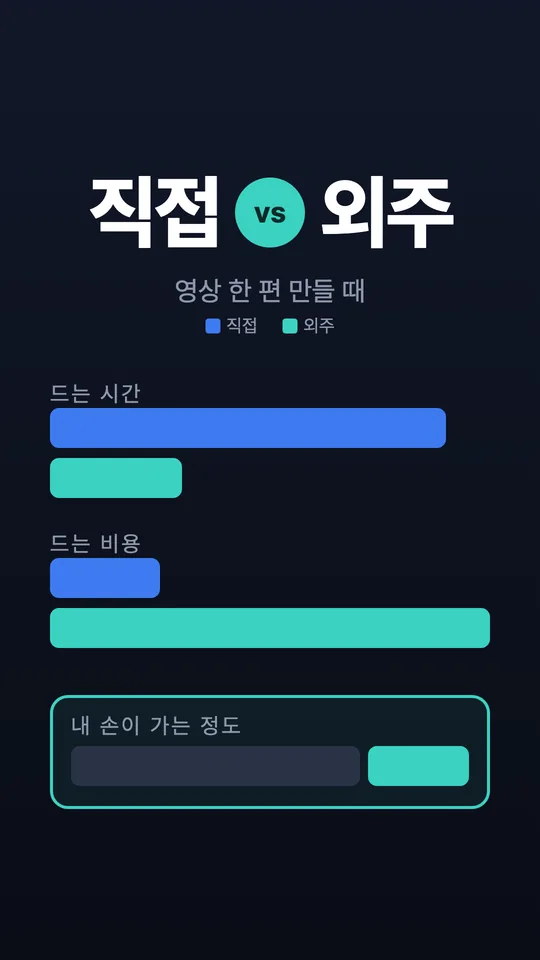
바꿔 넣을 값:
- 항목 A / 항목 B: [직접] / [외주]
- 부제: [영상 한 편 만들 때]
- 첫째 비교 줄 이름 · A 값 · B 값(0~100, 막대 길이): [드는 시간 · 90 · 30]
- 둘째 비교 줄 이름 · A 값 · B 값: [드는 비용 · 25 · 100]
- 결론 줄 이름 · A 값 · B 값: [내 손이 가는 정도 · 100 · 35]

아래 내용으로 세로 영상용 애니메이션 HTML을 만들어 줘. 이름은 versus야.

결과물 형식(꼭 지켜 줘):
- 외부 파일, 라이브러리, 이미지, 웹 글꼴을 하나도 불러오지 않는 HTML 파일 한 개로 만든다. 그림은 HTML, CSS, SVG, canvas로 직접 그린다.
- 화면은 가로 1080, 세로 1920 크기의 무대 하나다. 무대는 비율을 유지한 채 창 크기에 맞게 축소해 가운데 두고, 무대 밖은 검은색으로 둔다. 아래에 적은 위치와 크기는 모두 이 1080x1920 무대 기준이다.
- 위치 읽는 법: "위 Npx"나 "위에서 Npx"는 그 요소의 윗변(글자라면 글자 상자의 윗변)이 무대 위 끝에서 N px 아래에 있다는 뜻이고, "왼쪽 Npx"는 왼쪽 변이 무대 왼쪽 끝에서 N px 떨어져 있다는 뜻이다. 좌표 (x, y)는 무대 왼쪽 위 끝이 (0, 0)이다. 줄 간격을 따로 적지 않은 글자는 줄 높이(line-height)를 1.2로 둔다.
- 열자마자 자동으로 재생한다. 길이는 5초이고, 끝나면 마지막 화면에서 멈춘다(반복 재생 안 함). 화면을 클릭하면 처음부터 다시 재생한다.
- 움직임은 requestAnimationFrame과 재생 시작 후 지난 시간으로 계산해서, 컴퓨터가 느려도 같은 시각에 같은 장면이 나오게 한다.
- 화면의 글자는 모두 한국어다. 글꼴은 Pretendard, Apple SD Gothic Neo, Malgun Gothic, sans-serif 순서로 지정하고, 굵기는 아래 적은 대로 쓴다.
- 강조색은 청록 #3AD2C1이다. 아래에 따로 적은 색은 적힌 대로 쓴다.
- Claude 앱(claude.ai)이라면 결과를 미리보기 화면에 바로 띄워 줘. Claude Code라면 지금 폴더에 versus.html로 저장해 줘.

장면 구성:
- 배경: 위에서 아래로 아주 짙은 남색 그라데이션(#111829에서 #0a0d16).
- 내용 덩어리는 위아래 가운데에 두고, 좌우 여백은 약 100px.
- 제목: 가운데 정렬 한 줄. 항목 A와 항목 B(약 160px 아주 굵게 흰색, 자간 -0.04em) 사이에 지름 약 140px 청록 #3AD2C1 동그라미, 그 안에 "vs"(약 58px 굵게, 글자 #0e2a27). 항목 이름이 길어 한 줄을 넘치면 두 이름의 글자 크기를 같이 줄여 한 줄을 유지한다.
- 부제: 제목 아래 가운데, 약 54px, 색 #8e97ab.
- 범례: 부제 아래 가운데에 작은 네모 2개와 이름(항목 A는 파랑 #3d7bf0, 항목 B는 청록 #3AD2C1), 약 36px #8e97ab.
- 비교 줄 2개: 줄마다 위에 작은 이름표(약 44px, 글자 사이 0.1em, #8e97ab), 그 아래 막대 2개를 위아래로(위 파랑 = A, 아래 청록 = B). 막대 높이 약 80px, 둥글기 18px, 두 막대 사이 약 20px. 막대 길이는 값에 비례하고 값 100이 내용 폭 전체다. 막대에 숫자는 쓰지 않는다.
- 결론 줄: 맨 아래에 청록 테두리(6px, #3AD2C1) 상자, 안은 청록 8% 투명(rgba(58,210,193,0.08)), 둥글기 36px. 상자 안 위쪽에 이름표(약 44px #8e97ab), 아래에 막대 2개를 옆으로 나란히 둔다(왼쪽 A는 범례와 같은 파랑 #3d7bf0, 오른쪽 B는 청록 #3AD2C1, 높이 80px). 두 막대 길이는 상자 안쪽 폭에서 막대 사이 20px를 뺀 길이를 A 값과 B 값의 비율로 나눠 갖는다(두 막대를 합치면 한 줄을 꽉 채운다).

움직임(초):
- 0~0.4초: 제목이 살짝 커지며 나타나고, vs 동그라미가 톡 튄다. 부제와 범례가 0.3초 늦게 뒤따른다.
- 0.6초 A 막대, 0.7초 B 막대(첫 줄)가 왼쪽에서 오른쪽으로 0.5초 동안 자란다(끝에서 감속).
- 1.6초, 1.75초: 둘째 줄 막대 둘이 같은 방식으로 자란다.
- 2.3초: 결론 상자 테두리와 이름표가 0.25초 동안 나타난다.
- 3.1초, 3.2초: 상자 안 A, B 막대가 자란다.
- 3.7초 이후 5초까지 멈춘다.
⑰ post-card (4초)
SNS 글 모양 카드에 프로필 줄과 글 줄이 차례로 나타나고, 아래로 답글이 붙습니다.
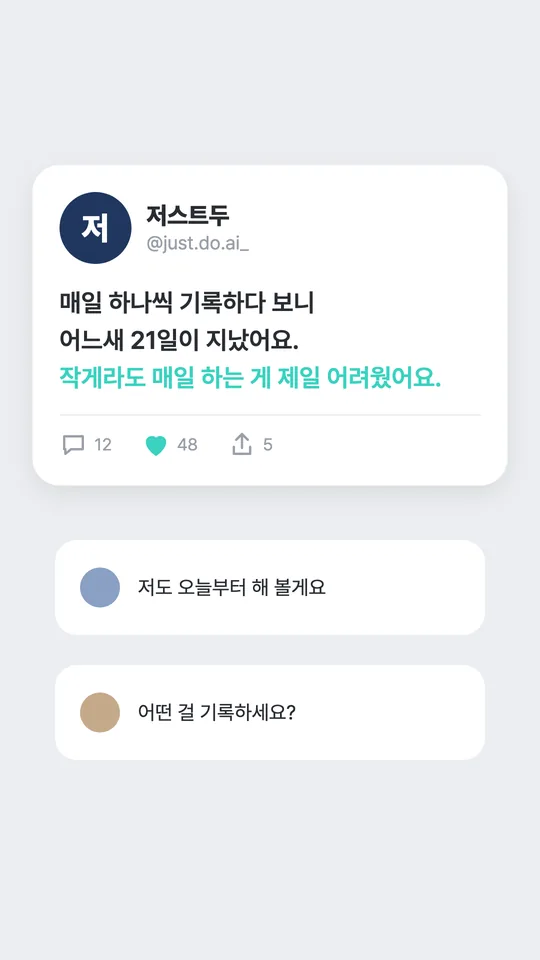
바꿔 넣을 값:
- 이름 / 아이디: [저스트두] / [@just.do.ai_]
- 글 3줄(셋째 줄 청록): [매일 하나씩 기록하다 보니] / [어느새 21일이 지났어요.] / [작게라도 매일 하는 게 제일 어려웠어요.]
- 반응 숫자(답글 · 좋아요 · 공유): [12 · 48 · 5]
- 답글 2개: [저도 오늘부터 해 볼게요] / [어떤 걸 기록하세요?]

아래 내용으로 세로 영상용 애니메이션 HTML을 만들어 줘. 이름은 post-card야.

결과물 형식(꼭 지켜 줘):
- 외부 파일, 라이브러리, 이미지, 웹 글꼴을 하나도 불러오지 않는 HTML 파일 한 개로 만든다. 그림은 HTML, CSS, SVG, canvas로 직접 그린다.
- 화면은 가로 1080, 세로 1920 크기의 무대 하나다. 무대는 비율을 유지한 채 창 크기에 맞게 축소해 가운데 두고, 무대 밖은 검은색으로 둔다. 아래에 적은 위치와 크기는 모두 이 1080x1920 무대 기준이다.
- 위치 읽는 법: "위 Npx"나 "위에서 Npx"는 그 요소의 윗변(글자라면 글자 상자의 윗변)이 무대 위 끝에서 N px 아래에 있다는 뜻이고, "왼쪽 Npx"는 왼쪽 변이 무대 왼쪽 끝에서 N px 떨어져 있다는 뜻이다. 좌표 (x, y)는 무대 왼쪽 위 끝이 (0, 0)이다. 줄 간격을 따로 적지 않은 글자는 줄 높이(line-height)를 1.2로 둔다.
- 열자마자 자동으로 재생한다. 길이는 4초이고, 끝나면 마지막 화면에서 멈춘다(반복 재생 안 함). 화면을 클릭하면 처음부터 다시 재생한다.
- 움직임은 requestAnimationFrame과 재생 시작 후 지난 시간으로 계산해서, 컴퓨터가 느려도 같은 시각에 같은 장면이 나오게 한다.
- 화면의 글자는 모두 한국어다. 글꼴은 Pretendard, Apple SD Gothic Neo, Malgun Gothic, sans-serif 순서로 지정하고, 굵기는 아래 적은 대로 쓴다.
- 강조색은 청록 #3AD2C1이다. 아래에 따로 적은 색은 적힌 대로 쓴다.
- Claude 앱(claude.ai)이라면 결과를 미리보기 화면에 바로 띄워 줘. Claude Code라면 지금 폴더에 post-card.html로 저장해 줘.

장면 구성:
- 배경: 연회색 #eceef1.
- 글 카드: 가로 950px, 왼쪽 65px, 위 420px(높이는 내용에 맞춤). 흰색, 둥글기 54px, 옅은 그림자(0 18px 54px rgba(0,0,0,0.08)), 안쪽 여백 54px.
- 프로필 줄: 왼쪽에 지름 144px 짙은 남색 #20375e 동그라미(안에 이름 첫 글자, 흰색 굵게), 그 오른쪽 위에 이름(약 48px 아주 굵게 #2a2d33), 아래에 아이디(약 38px #9aa0aa).
- 글 줄: 프로필 아래 글 3줄(약 50px, 굵게 600, #2a2d33, 줄 간격 1.5). 셋째 줄만 청록 #3AD2C1. 한 줄은 18자 안팎을 기준으로 하고, 더 길면 줄바꿈하지 말고 그 줄 글자 크기를 줄여 한 줄을 유지한다.
- 반응 줄: 글 아래 가는 구분선, 그 아래 말풍선·하트·공유 아이콘 3개와 각각 옆에 작은 숫자(약 34px #9aa0aa). 하트는 청록으로 채운다.
- 답글 2개: 카드 아래 끝에서 40px 아래에 첫 답글, 그 아래 24px 간격으로 둘째 답글. 흰 둥근 줄(가로 860px, 높이 190px, 둥글기 44px, 가로 가운데). 각각 왼쪽에 지름 80px 동그라미(첫째 #8aa0c4, 둘째 #c4a98a)와 오른쪽에 답글 문장(약 40px #2a2d33).

움직임(초):
- 0~0.4초: 빈 카드가 0.94배에서 1배로 커지며 나타난다.
- 0.4초 프로필 동그라미가 톡 튀어나오고, 0.55초 이름, 0.65초 아이디가 왼쪽에서 살짝 밀려오며 나타난다.
- 0.9초, 1.15초, 1.4초: 글 3줄이 한 줄씩 아래에서 20px 올라오며 나타난다.
- 1.8초: 반응 줄이 나타나고, 2.0초에 하트가 1.3배로 튀었다가 돌아온다. 숫자들은 1.8초부터 0.5초 동안 0에서 끝 값까지 오른다.
- 2.3초, 2.6초: 답글 2개가 차례로 아래에서 16px 올라오며 나타난다.
- 3초 이후 4초까지 멈춘다.
⑱ 결과가 마음에 안 들 때 이어서 보낼 말
같은 대화에 아래처럼 한 줄씩 보내면 그 부분만 고쳐 줍니다.
- 색 바꾸기: "청록 #3AD2C1을 내 브랜드 색 #FF6B35로 모두 바꿔 줘."
- 속도 조절: "전체 움직임을 1.5배 느리게 해 줘. 길이도 그만큼 늘려 줘."
- 글자 키우기: "휴대폰에서 보기에 글자가 작아. 모든 글자를 20% 키우고 겹치지 않게 배치를 다시 잡아 줘."
- 끝 화면 늘리기: "마지막 화면에서 멈춰 있는 시간을 2초 더 늘려 줘."
- 처음부터 다시 보기: "다시 재생 버튼을 오른쪽 아래에 작게 넣어 줘. 녹화할 때는 숨길 수 있게."
한 줄로 잘 안 고쳐지면 맨 아래 톡방에 화면 캡처를 올려 주세요.
⑲ 영상으로 만드는 법
가장 쉬운 방법은 화면 녹화입니다. 결과 화면을 세로로 크게 띄우고, 처음부터 다시 재생한 뒤 휴대폰이나 컴퓨터의 화면 녹화로 담으면 됩니다. 녹화 뒤 앞뒤만 잘라 쓰세요.
Claude Code를 쓴다면 이렇게 시킬 수 있습니다: "이 HTML을 1080x1920 30fps mp4로 뽑아 줘."
⑳ 더 자세하고 쉽게 만들고 싶다면
힉스필드 연결이나 사진 넣기에서 막혔거나 만든 화면이 어긋났다면, 화면을 캡처해서 톡방에 올려 주세요. 같이 보면서 풀어 드릴게요.
MORE RESOURCES
이어서 보면 좋은 자료






FIRST STEP
처음이라면, 이 순서로 해보세요.
WEEKLY NEWSLETTER
위클리 뉴스레터,
이메일로 받아보세요.
매주 정리한 AI 트렌드와 실습 자료,
무료특강 일정 안내를 이메일로 보내드려요.
AI 최신 소식은 카카오톡 채널 (새 창)에서 받아요