JSEED FIELD NOTES · 161
일상 영상을 영화처럼, Claude × Higgsfield 미라클 프롬프트
색 보정, 움직이는 피사체 따기, 물체 지우기. Claude에 Higgsfield MCP를 연결하고 프롬프트로 내 영상을 편집해 보세요.
실습 가이드 · 프롬프트
색 보정, 피사체 따기, 물체 지우기. Claude에 Higgsfield MCP를 연결하고 필요한 프롬프트를 복사해 내 영상에 적용해 보세요.
Claude에 Higgsfield MCP를 연결하고 3일 무료로 써보세요
신규 사용자라면 Claude에 Higgsfield MCP를 연결해서 이번 3일 무료 체험을 꼭 써보세요. 아래 링크에서 연결을 시작하고 US$0 무료 체험 받기를 선택하세요.
Claude에 Higgsfield 추가하기
Higgsfield 연결 · 3일 무료 체험 안내를 열고 Claude에 Higgsfield 추가하기를 누르세요.
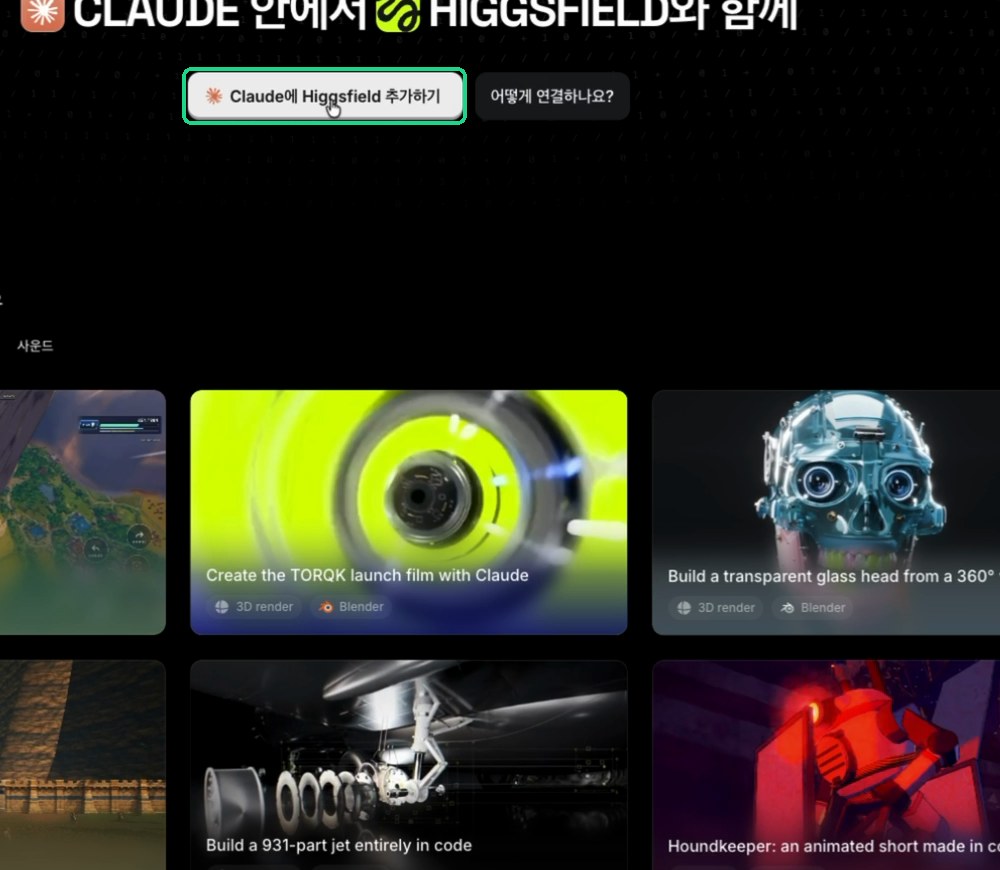
Higgsfield에서 Claude에 Higgsfield 추가하기를 눌러요. 이어서 브라우저에서 연결하기를 선택하세요.
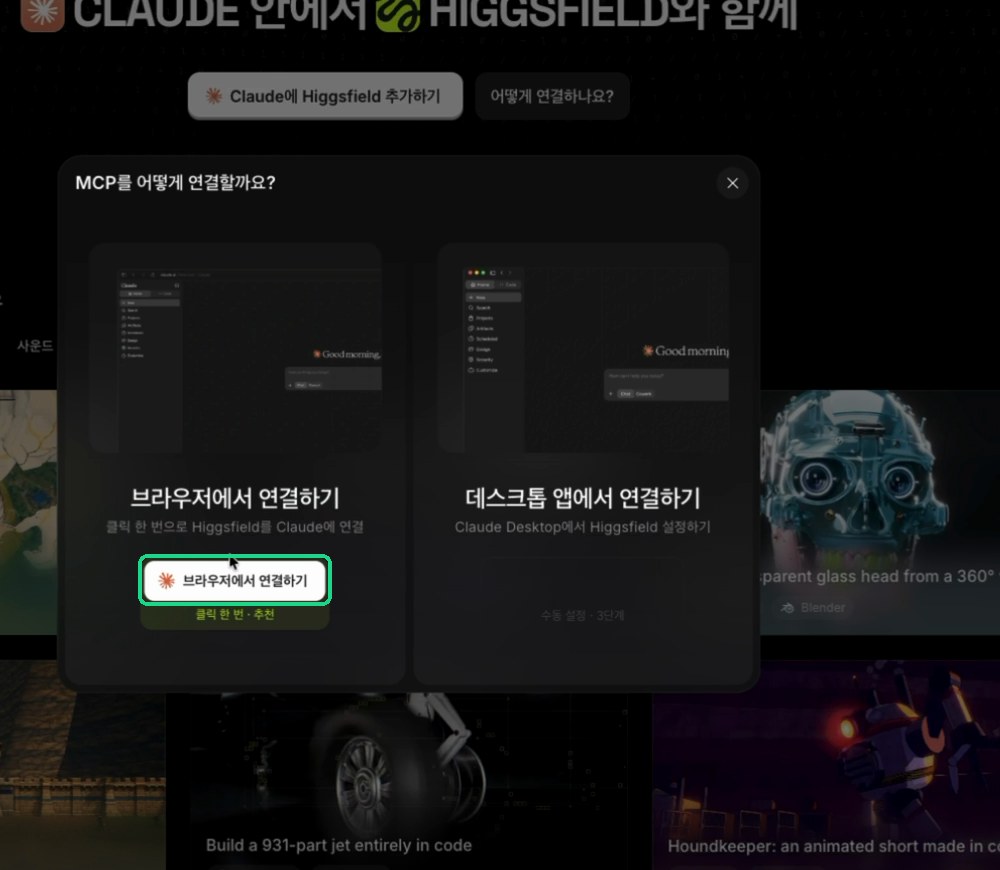
브라우저에서 연결하기를 선택해요. Claude의 커스텀 커넥터 추가 창에서 이름이
Higgsfield이고 주소가https://mcp.higgsfield.ai/mcp인지 확인하고 계속을 누르세요.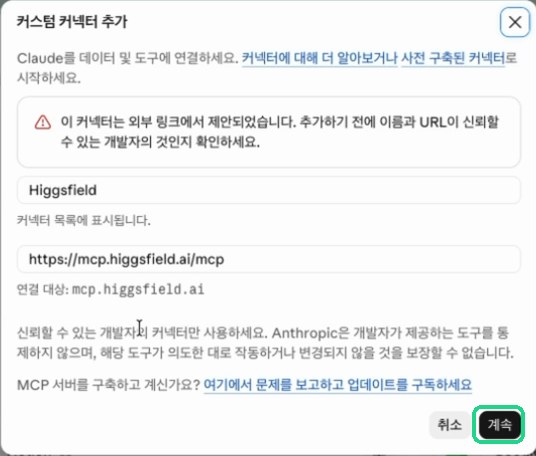
이름과 주소를 확인하고 계속을 눌러요. 커넥터를 추가하는 화면에서 추가를 누르세요.
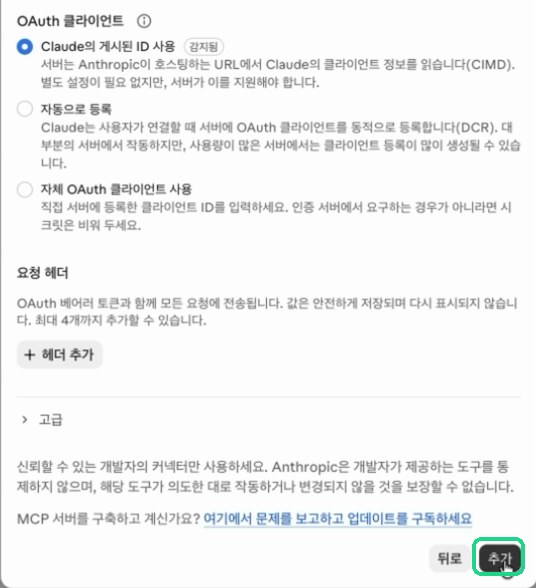
커넥터를 추가하는 화면에서 추가를 눌러요. 커넥터 상세에 아직 연결되지 않았습니다가 보이면 연결을 누르세요.
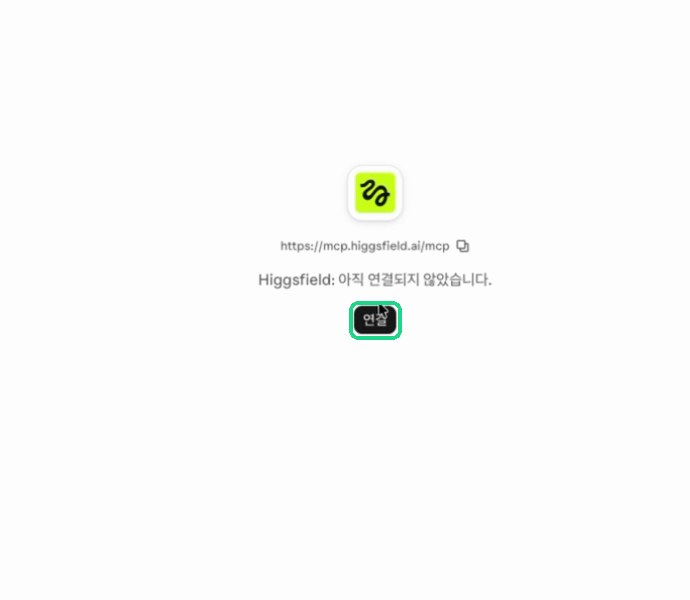
커넥터 상세에서 연결을 눌러요. Higgsfield에 로그인하세요. 저는 Google로 계속하기를 눌렀어요.
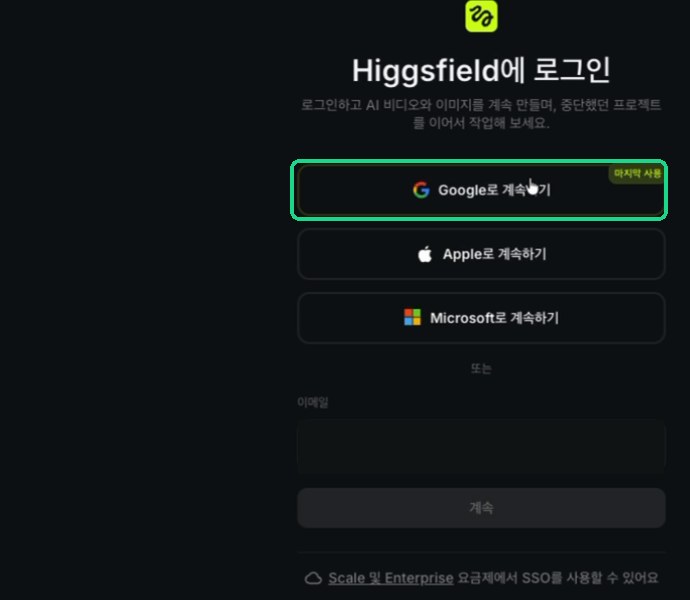
Higgsfield 로그인 화면에서 로그인해요. 연결 동의 화면에서 계속을 누르면 연결이 끝나요.
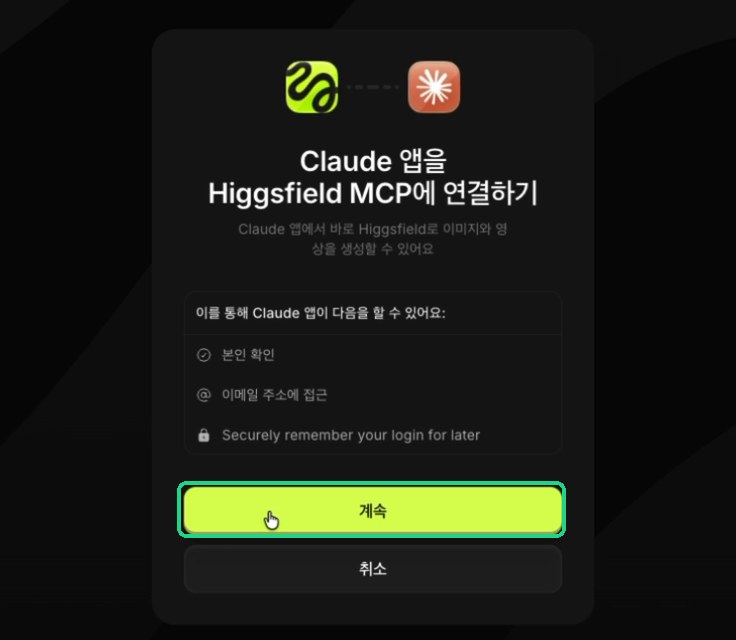
연결 동의 화면에서 계속을 눌러요.
추가 창이 자동으로 열리지 않을 때
Claude 웹이나 데스크톱에서 사용자 지정 → 커넥터 → + → 커스텀 커넥터 추가로 들어가세요. 이름을 Higgsfield, 주소를 https://mcp.higgsfield.ai/mcp로 입력하고 추가 → 연결을 누르세요.
연결을 확인하고 프롬프트 써보기
새 Claude 대화에 내 Higgsfield 크레딧 잔액을 확인해 줘라고 써보세요. Higgsfield 도구가 호출되어 잔액을 보여주면 연결된 상태예요. 처음에는 5~10초 원본으로 한 가지 편집만 요청해 보세요. Claude가 Higgsfield 업로드 창을 열면 거기에 원본을 올리세요.
아래 프롬프트를 복사하고 대괄호 안을 내 영상에 맞게 바꿔 쓰세요.
1. 일상 영상 색감 바꾸기
첨부한 [저녁 카페 영상]의 색을 보정해 줘. 하이라이트는 따뜻하게, 그림자는 살짝 차갑게 하고 사람 피부색은 자연스럽게 유지해 줘. 원본의 구도와 움직임, 길이, 음성은 그대로 두고, 보정 전후를 같은 시점에서 비교할 수 있게 보여줘.2. 움직이는 피사체 따라 따기
첨부한 영상에서 [화면 왼쪽에서 오른쪽으로 이동하는 고양이]만 골라서 첫 프레임부터 끝까지 따라가는 마스크를 만들어 줘. 귀와 꼬리 가장자리가 잘리지 않게 하고, 앞을 잠깐 가리는 물체가 있어도 다른 대상으로 바뀌지 않게 해 줘. 먼저 마스크 미리보기를 보여줘.3. 눈에 거슬리는 물체 지우기
첨부한 영상에서 [오른쪽 아래 흰 종이컵]만 지워 줘. 컵이 있던 자리는 주변 테이블 질감으로 자연스럽게 채워 줘. 인물과 조명, 카메라 움직임, 원본 소리는 그대로 유지하고 0초·중간·마지막 프레임을 비교해 보여줘.4. 참고 사진 색감 그대로 입히기
/color-grade 첨부한 [저녁 카페 영상]의 색을 [같이 올린 참고 사진]처럼 맞춰 줘. 사람 피부색은 자연스럽게 유지하고, 보정 전후를 비교해서 보여 줘./color-grade는 색과 톤만 바꾸고 피사체와 구도는 그대로 두는 명령어예요. 참고 사진 대신 내장된 영화 룩 20가지 중에서 골라 달라고 해도 돼요.
5. 말하는 영상에 보정 전후 효과 넣기
/grade-wipe말하는 영상을 같이 올리면, 보정 전 화면 위로 빛이 지나가면서 보정된 화면으로 바뀌는 효과를 만들어 줘요. /grade-wipe 라벨 없이처럼 뒤에 바꾸고 싶은 걸 적을 수 있어요.
결과를 받으면 인물의 얼굴·구도·음성이 그대로인지 원본과 비교해 보세요.
3일 무료 체험 시작하기
Claude에 Higgsfield MCP를 연결한 뒤 요금제 화면이 뜨면, 맨 왼쪽 3일간 무료 카드에서 US$0 무료 체험 받기를 선택하세요.
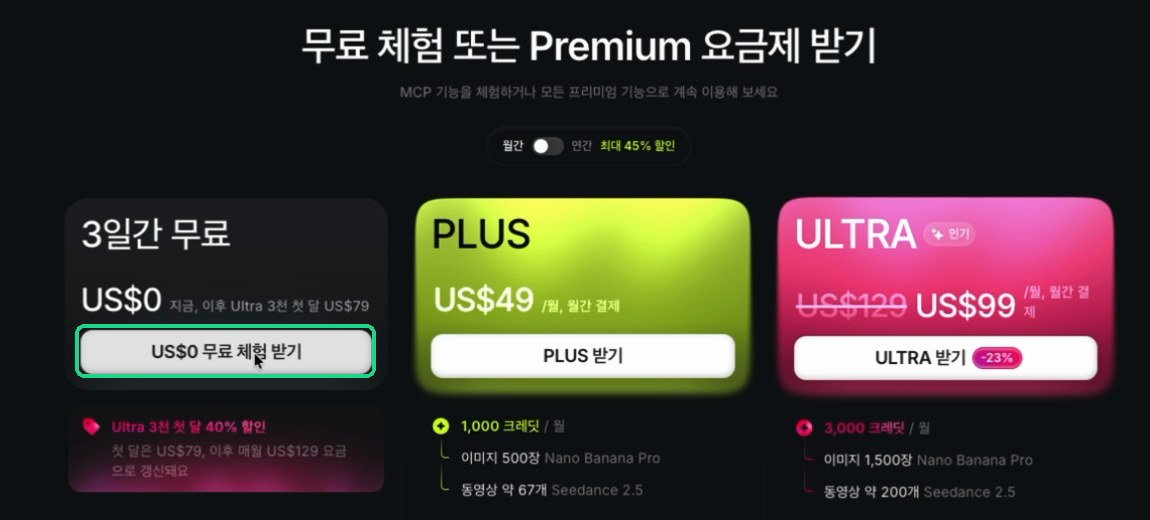
3일간 무료 카드에서 US$0 무료 체험 받기를 선택해요. 3일 동안 쓸 수 있는 모델은 카드 아래 목록에 나와요.
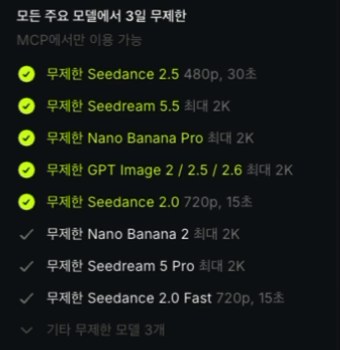
3일간 무료 카드 아래에 쓸 수 있는 모델이 나와요. 체험 없이 넘어가려면 오른쪽 위 건너뛰고 MCP로 이동을 누르세요.
결제창이 뜨면 당일 지불 총액과 평가판 후 총액을 확인하세요. 카드 정보를 넣고 평가판 시작을 누르면 체험이 시작돼요.
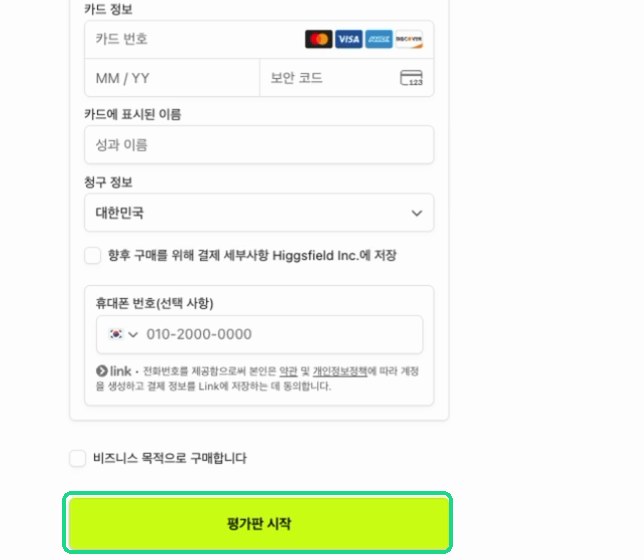
카드 정보를 넣고 평가판 시작을 눌러요.
자동 갱신 취소하기
안 쓸 거면 3일이 끝나기 전에 자동 갱신을 취소하면 돼요. 취소해도 3일 체험은 끝까지 쓸 수 있어요. 방법은 두 가지예요.
- Higgsfield 사이트에서 계정 관리 → 개인 프로필 → 자동 갱신 취소
- Higgsfield를 연결한 Claude 채팅에
자동 갱신 취소라고 입력
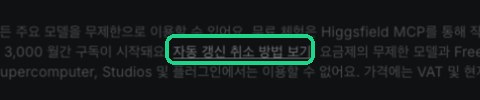
요금제 화면 맨 아래에도 자동 갱신 취소 방법 보기 링크가 있어요.
AI LAB COMMUNITY
따라 하다 막히는 곳 있으면,
혼자 붙잡고 있지 마세요 🙌
같은 자료 보고 실습하는 분들이 모여 있는 카톡방이에요. 어디서 막혔는지 캡처 한 장만 올려도 같이 풀어드려요.
💬 AI 연구소 커뮤니티 입장하기 (새 창)입장 코드 1004
MORE RESOURCES
이어서 보면 좋은 자료

FIRST STEP
처음이라면, 이 순서로 해보세요.
WEEKLY NEWSLETTER
위클리 뉴스레터,
이메일로 받아보세요.
매주 정리한 AI 트렌드와 실습 자료,
무료특강 일정 안내를 이메일로 보내드려요.
AI 최신 소식은 카카오톡 채널 (새 창)에서 받아요