JSEED FIELD NOTES · 06
제품 모양은 그대로, 움직임은 구체적으로
제품에서 유지할 모양과 움직일 부분을 구분해 광고 장면을 만들어보세요.
이 순서로 따라 해보세요
Higgsfield 연결하고 선택하기
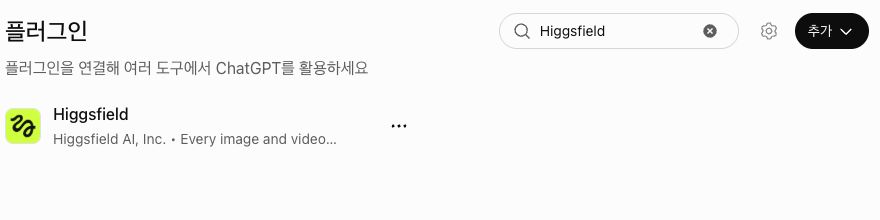
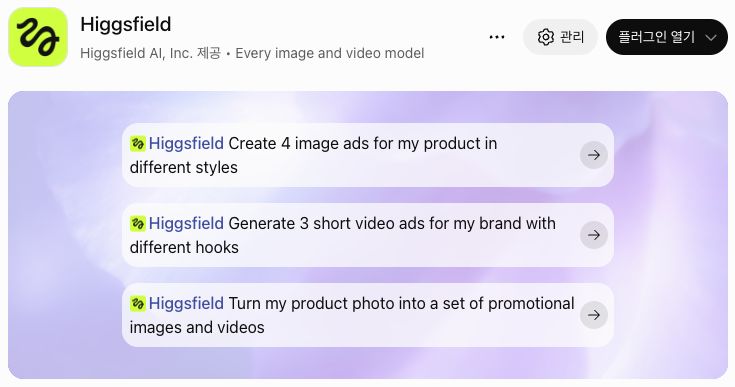
플러그인 검색칸에 Higgsfield를 입력하고 공식 개발자 Higgsfield AI, Inc.의 항목을 열어 연결해요. 새 대화에서 @Higgs를 입력하고 선택 항목을 눌러 도구 칩을 붙이세요. 사진은 입력창의 + → 사진 및 파일 추가로 넣어요. 사용할 화면 열기 ↗ (새 창)
이 내용을 넣어보세요
제품 사진 1장을 넣고 아래 간식·이어폰·텀블러 예시 중 하나를 붙여 넣어요. 제품명·동작·비율·길이·해상도를 내 작업으로 바꾸고 생성 전 비용을 물어보세요.
결과를 확인하고 마무리해요
영상에서 제품 모양과 로고가 유지되는지, 손과 제품이 합쳐지지 않는지 봐요. ‘제품은 유지하고 움직임만 줄여줘’처럼 한 항목씩 수정한 뒤 저장해요.
실습 가이드 · 프롬프트



제품 사진을 올리고 “멋지게 만들어 줘”라고 했는데, 제품 모양이 바뀌거나 움직임이 어색했나요?
좋은 결과는 긴 문장보다 무엇이, 언제, 어떻게 움직이고, 무엇은 바뀌면 안 되는지를 정하는 데서 시작합니다. 이 자료는 150번 영상의 편집가이드를 바탕으로, 바로 복사할 프롬프트와 결과를 고르는 기준까지 정리한 실습 안내서입니다.
이 자료에서 가져갈 것
- 제품 사진을 준비하는 기준과 ChatGPT·Higgsfield 연결 순서
- 간식·이어폰의 편집가이드 영어 프롬프트 원문 2개
- 노래하는 텀블러 요청문과 9:16·1080p·8초 설정
- 나머지 3가지 광고 포맷의 응용 시작문장
- 손·제품이 뭉개지거나 프레임 밖으로 나갈 때 붙일 보정 문장
- 만든 결과를 15~20초짜리 제품 영상으로 구성하는 방법
1. 먼저 완성 결과를 보고 시작하세요
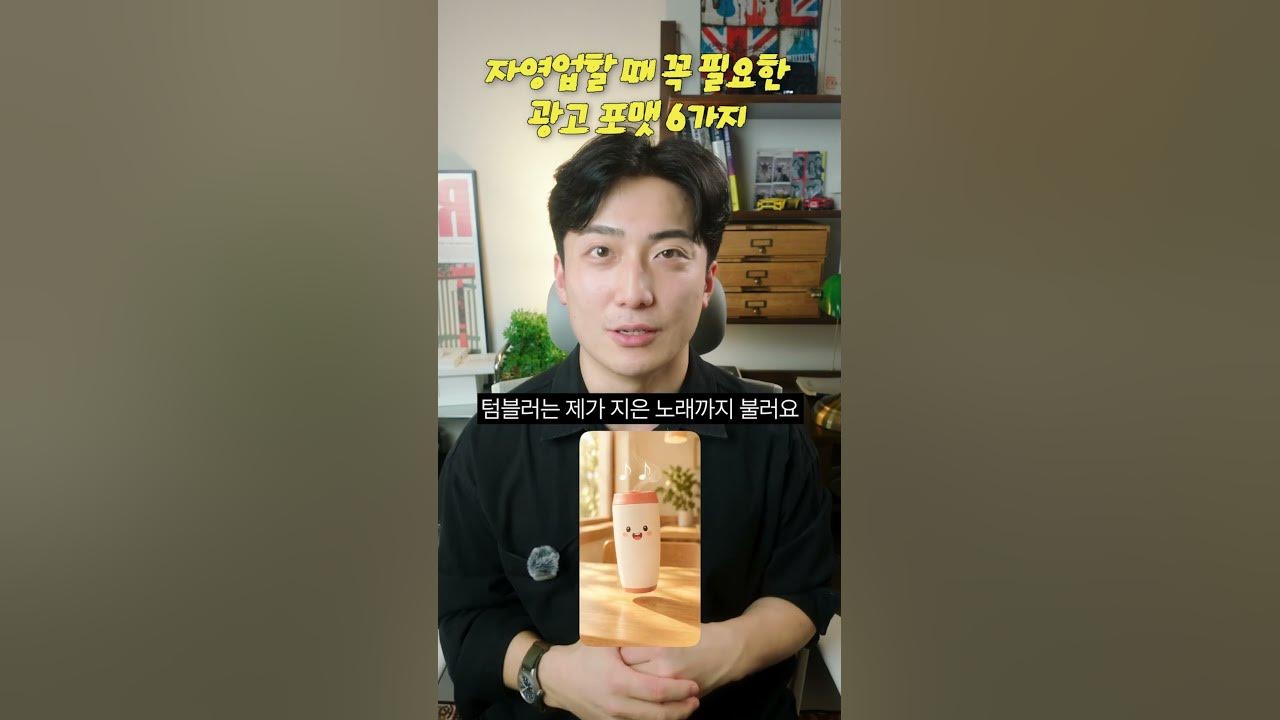
영상에서는 화장품 하이퍼모션, 간식 클레이메이션, 이어폰 카툰, 반려동물 간식 크로셰, 홈트 스켈레톤, 텀블러 싱잉 스토리의 6가지 포맷을 보여드립니다.
자료의 범위는 구분할게요. 간식·이어폰의 긴 영어 문장과 텀블러 요청문은 편집가이드에 적힌 원문입니다. 간식·이어폰은 장면을 설명해 만드는 예시이며, 특정 제품 사진을 정확히 복제한다는 뜻은 아닙니다. 화장품·반려동물 간식·홈트는 편집가이드에서 미디어 키트 영상 사용으로 안내한 장면입니다. 아래에 적은 짧은 응용 문장은 시작용 예시이지, 그 키트 영상의 실제 생성 원문이 아닙니다. 힉스필드 생성 이력의 최종 입력·재시도 내역까지 검증한 자료는 아닙니다.
2. 사진부터 이렇게 준비하세요
내 제품을 넣고 싶다면 본인이 촬영했거나 사용 권한이 있는 제품 사진을 준비하세요. 영상에 사용된 원본 텀블러 사진은 현재 확인된 가이드에 첨부돼 있지 않아, 다른 사진을 원본처럼 넣지는 않았습니다.
- 제품 하나가 중앙에 크게 보이는 사진이 좋습니다. 손·다른 물건이 제품을 가리지 않게 찍으세요.
- 정면 또는 살짝 측면에서 촬영하고, 강한 반사·그림자·흐린 초점은 피하세요.
- 가능하면 단순한 배경을 사용하세요. 복잡한 배경은 제품과 함께 변형될 수 있습니다.
- 세로 영상으로 만들 때 위아래가 잘리지 않도록 여백을 두세요.
- 로고·성분표·가격·효능 문구처럼 정확해야 하는 글자는 AI가 바꾸거나 틀릴 수 있습니다. 반드시 결과를 확인하고, 정확한 문구는 편집 단계에서 따로 넣으세요.
실습 목표를 먼저 하나만 고르세요. “내 제품 모양 유지”가 목표인지, “광고 포맷의 분위기 연습”이 목표인지에 따라 요청이 달라집니다. 아래 간식·이어폰 원문은 두 번째에 가깝습니다.
3. ChatGPT와 Higgsfield 연결하기
- Higgsfield 계정을 준비하고 위 연결 안내를 확인합니다.
- ChatGPT의 플러그인 메뉴를 열고 Higgsfield를 검색합니다. 공식 개발자 Higgsfield AI, Inc.의 항목을 선택합니다.
- 추가 버튼을 눌러 연결된 상태인지 확인합니다.
- 새 채팅에서 @Higgsfield를 부르고 Wan 3.0으로 생성해 달라고 요청합니다. 모델 선택 메뉴가 없으면 요청문 안에 모델명을 명시합니다.
- 사진을 쓰는 장면이라면 사진을 첨부하고, 프롬프트와 비율·길이·해상도를 함께 입력합니다.
- 실제 실행 전에 생성 화면의 모델명·크레딧·출력 설정을 확인합니다. 연결됐다고 해서 모든 모델이 같은 입력 방식을 지원하는 것은 아닙니다.
메뉴 이름이나 연결 방식은 계정·서비스 업데이트에 따라 달라질 수 있습니다. 화면이 다르면 공식 연결 안내를 기준으로 진행하세요. 기존 자료의 “3일 무료” 안내는 가입 화면에서 현재 적용 여부와 조건을 확인한 뒤 이용하세요.
4. 첫 생성은 이 설정으로 이해하세요
편집가이드에 적힌 기본값은 Wan 3.0 / 세로 9:16 / 1080p / 8초입니다. 간식·이어폰의 Claude Code 요청 틀에는 generateaudio true, enablethinking true도 지정돼 있습니다. 이 항목은 해당 연결 도구가 지원할 때 적용하며, ChatGPT 화면에 같은 이름의 스위치가 항상 있는 것은 아닙니다.
- 비율 9:16: 릴스·쇼츠용 세로 화면입니다.
- 길이 8초: 긴 이야기를 한 번에 넣기보다 짧은 동작 한 가지에 집중합니다.
- 오디오: 간식은 효과음만, 이어폰은 보컬 없는 비트, 텀블러는 노래가 핵심입니다. 모든 장면에 똑같은 소리를 요청하지 마세요.
- 해상도: 동작 테스트가 목적이라면 지원되는 낮은 해상도에서 먼저 확인하고, 마음에 드는 장면을 최종 설정으로 만드는 방법을 권합니다.
비용 참고: 편집가이드에는 8초 한 편 기준 720p 14크레딧, 1080p 28크레딧, 1080p 두 후보 56크레딧으로 적혀 있습니다. 현재 가격을 새로 검증한 수치는 아닙니다. 실행 직전 표시 금액이 우선이며, 테스트도 크레딧을 쓸 수 있습니다.
5. 복사해서 쓰는 원문 프롬프트 3가지
A. 먹으려는 순간 도망가는 간식
추천 용도: 간식·식품 포맷 연습, 귀엽고 기억에 남는 장면 만들기.
핵심 설계: 카메라는 고정하고, 과자는 하나만 유지합니다. 아이가 과자를 쫓아가지 않도록 해 손·얼굴·움직임이 동시에 복잡해지는 것을 줄입니다. 0~2초 준비, 2~5초 반전, 5~8초 결과로 나눴습니다.
아래는 편집가이드의 영어 원문입니다. 먼저 그대로 실습하고, 응용할 때는 주인공·배경·제품 묘사 중 한 항목씩 바꾸세요.
Claymation stop-motion commercial, vertical 9:16, 8 seconds, one continuous medium close-up shot with a locked camera. Handmade plasticine look with visible fingerprints, slightly choppy stop-motion movement, soft warm studio light, pastel kitchen table.
A cheerful clay child sits at the table holding one golden stick-shaped snack. A plain solid-color snack bag stands on the table beside them.
0-2s: The child happily lifts the snack toward their open mouth.
2-5s: Just before the bite, the snack sprouts two tiny clay legs, wriggles free and makes one big playful hop out of the child's fingers, landing on the tabletop right in the center of the frame. The child freezes with a funny shocked face.
5-8s: The little snack runs in place on the table next to the bag and looks back at the child, while the child stays seated and surprised. The snack stays one single snack, large and clearly visible.
Sound: light playful sound effects only (a squishy hop, tiny footsteps). No music, no speech.
All visible surfaces are unmarked: no lettering, numbers, logos, labels or symbols on the bag or anywhere else. Keep the snack and the child's face inside the center of the vertical frame with generous margins.
고를 장면: 과자가 손에서 뛰어내려 테이블에 착지하는 순간이 또렷한지 봅니다. 전체 8초를 전부 쓸 필요는 없습니다. 편집가이드는 약 1.8초의 깨끗한 구간을 고르도록 안내합니다.
B. 이어폰을 톡 치면 춤추는 카툰 캐릭터
추천 용도: 이어폰·음악 관련 제품의 사용감과 즐거움을 보여주는 포맷 연습.
핵심 설계: 이어폰을 끼우는 복잡한 동작 대신 처음부터 착용한 상태로 시작합니다. 회전·점프를 빼고 어깨·고개·팔의 단순한 움직임만 지정해 이어폰이 사라지는 문제를 줄이려는 구성입니다.
아래는 편집가이드의 영어 원문입니다. 특정 유명 캐릭터가 아니라 오리지널 캐릭터를 사용합니다.
Bright 3D cartoon animated commercial with an original stylized character, vertical 9:16, 8 seconds, one continuous medium shot with a steady camera. Cozy colorful bedroom, soft daylight.
A cheerful young cartoon character with big expressive eyes is already wearing plain white wireless earbuds in both ears, clearly visible.
0-1.5s: The character taps one earbud and their face lights up as the music starts.
1.5-6.5s: The character dances happily to the beat in place: rhythmic shoulder bounces, head bobs and simple arm swings. No spins, no jumps. Colorful musical-note sparkles float around them.
6.5-8s: The character stops, smiles at the camera and points to one earbud, which stays clearly visible.
Sound: one continuous upbeat instrumental pop beat. No vocals, no speech.
All visible surfaces are unmarked: no lettering, logos or symbols on the earbuds or anywhere else. Keep the character's whole head and both shoulders inside the center of the vertical frame with generous margins.
고를 장면: 두 이어폰이 보이고 어깨·고개 움직임이 자연스러운 구간을 고르세요. 마지막에 이어폰을 가리킬 때 손과 얼굴이 겹쳐 뭉개지지 않는지도 확인합니다.
잠깐, 영상으로 보면서 따라 하고 싶다면
문장을 읽는 것과 “사진 첨부 → 요청 입력 → 결과 재생” 흐름을 보는 것은 다르죠. 먼저 제이씨드 AI의 이번 실습 영상을 옆에 켜 두고 한 장면만 따라 해보세요. 다른 AI 활용 영상도 보고 싶다면 제이씨드 AI 유튜브 채널에서 구독해 주세요.
자료는 여기서 끝이 아닙니다. 아래 텀블러 요청문과 실패 보정 문장까지 가져가시면 바로 한 번 더 시도해볼 수 있습니다.
C. 직접 노래하는 텀블러
준비물: 사용 권한이 있는 텀블러 사진 한 장. 제품 색·형태가 잘 보이는 사진을 사용하세요.
편집가이드에 기록된 요청문 전체입니다.
이 텀블러가 직접 노래를 부르는 광고로 만들어 줘, 가사는 따뜻함이 오래 간다는 내용으로. 세로 9:16, 1080p, 8초.
사진을 첨부한 뒤 요청하고, 결과에서 텀블러의 모양과 노래가 동시에 자연스러운지 확인합니다. 이 문장만으로 노랫말·멜로디·제품 형태가 매번 동일하게 재현되지는 않습니다.
내 제품으로 응용할 때 추가할 문장 예시
첨부 사진의 텀블러 색상, 뚜껑, 손잡이 유무, 전체 실루엣을 최대한 유지해 줘. 제품 전체가 세로 화면 중앙에 보이게 하고, 카메라는 고정해 줘. 제품에 새로운 로고나 글자를 만들지 마.
이 추가 문장은 실습을 돕기 위한 응용 예시이며, 원래 사용한 입력문으로 확인된 내용은 아닙니다. 실제로 보온 성능을 설명하거나 판매용으로 쓸 때는 입증되지 않은 성능을 보장하는 가사를 넣지 마세요.
6. 나머지 광고 포맷은 이렇게 시작하세요
아래 세 문장은 기존 무료자료에 있던 짧은 응용 시작문장입니다. 영상 속 키트 결과의 원문 프롬프트로 확인된 것은 아닙니다.
화장품 · 하이퍼모션
이 화장품이 화면 밖으로 튀어나오는 하이퍼모션 광고로 만들어 줘.
제품 사진을 쓴다면 무엇이 움직이는지 더 좁혀 주세요. 병 자체가 튀어 오르는지, 주변 액체가 소용돌이치는지 한 가지를 먼저 정합니다. 병 모양·라벨 유지 여부를 확인하고, 광고 문구는 편집에서 따로 넣는 편이 안전합니다.
반려동물 간식 · 크로셰
뜨개 인형 강아지가 이 간식을 받아먹는 크로셰 광고로 만들어 줘.
제품과 강아지의 위치를 먼저 정하고, “한 번 받아먹기”처럼 동작 하나로 시작하세요. 참고로 편집가이드의 키트 설명은 “뜨개 인형 소년이 사료통을 들고 강아지가 다가옴”입니다. 이 시작문장과 키트 영상의 동작은 동일하지 않습니다.
홈트 · 스켈레톤 스토리
폼롤러를 쓸 때 몸속 근육이 풀리는 모습이 보이는 스켈레톤 광고로 만들어 줘.
처음에는 폼롤러 동작 하나와 강조할 부위 하나만 지정하세요. 편집가이드의 키트는 “덤벨을 든 반투명 몸, 근육이 빛나는 장면”으로 설명돼 있어 위 문장과 다릅니다. 이런 이미지는 개념을 보여주는 연출이며, 해부학적 정확성이나 치료·운동 효과의 근거로 사용하면 안 됩니다.
7. 결과가 이상할 때는 한 줄만 바꿔보세요
프롬프트 전체를 매번 새로 쓰면 무엇 때문에 나아졌는지 알기 어렵습니다. 먼저 가장 큰 문제 하나를 고르고, 아래 보정 문장 중 하나를 기존 프롬프트 끝에 붙여보세요. 다음 네 문장은 편집가이드에 적힌 보정 문장입니다.
과자가 둘로 늘어나거나 녹아내릴 때
The snack keeps exactly the same shape and stays one single snack the whole time.
아이의 손·입이 뭉개질 때
Keep the child's hands simple and away from the face after 2 seconds.
이어폰이 사라지거나 늘어날 때
Exactly two white earbuds, one in each ear, visible the whole time.
주인공이 화면 밖으로 나갈 때
The camera never moves and the subject never leaves the center of the frame.
한 번 더 만들어도 핵심 문제가 해결되지 않으면 동작 수를 줄이거나 다른 사진·구도를 시험하세요. 재생성을 무한히 반복하기보다, 사용한 문장·설정·달라진 점을 기록해 두면 다음 시도가 쉬워집니다. 보정 문장도 성공을 보장하지는 않습니다.
8. 잘 나온 장면을 고르는 6가지 기준
- [ ] 제품·과자·이어폰이 두 개로 늘어나거나 모양이 크게 바뀌지 않았나요?
- [ ] 손·입·눈이 뭉개지지 않는 깨끗한 구간이 있나요?
- [ ] 중요한 제품이 세로 화면 가운데에 있고 위아래 여백이 있나요?
- [ ] 의도하지 않은 로고·글자·숫자가 생기지 않았나요?
- [ ] 소리와 동작이 맞고, 원하지 않은 말이나 음악이 섞이지 않았나요?
- [ ] 광고에 쓸 이미지·음원·제품 표현의 권리와 사실관계를 확인했나요?
예쁜 한 프레임보다 깨끗한 2초가 더 유용할 수 있습니다. 멈춘 화면만 확인하지 말고 반복 재생해서 제품과 손의 형태가 유지되는지 보세요.
9. 내 제품 영상 한 편으로 연결하는 연습
아래는 편집가이드의 고정 정답이 아니라, 직접 만든 결과를 묶어보는 15~20초 구성 예시입니다.
- 0~2초: 가장 잘 나온 결과부터 보여주고 제품·상황을 한 줄로 제시합니다.
- 2~8초: 다른 움직임의 결과 2~3개를 짧게 붙입니다. 같은 장면을 길게 늘이지 않습니다.
- 8~14초: 실제 제품 사진이나 사용 모습을 넣어 AI 연출과 제품 실물을 구분해 줍니다.
- 14~20초: 다음 행동 하나만 안내합니다. 제품 상세 보기, 저장, 댓글 중 목적에 맞는 하나를 고르세요.
AI가 생성한 글자에 중요한 정보를 맡기지 말고, 편집에서 직접 자막을 넣으세요. 음악·효과음은 사용 범위와 권리를 확인하고, 협찬·광고에 해당한다면 적용되는 표시 기준도 별도로 확인하세요.
10. 오늘은 한 장면만 완성해보세요
처음부터 여섯 포맷을 모두 만들 필요는 없습니다. 사진 한 장 또는 원문 프롬프트 하나 → 짧은 생성 → 문제 한 가지 수정 → 깨끗한 구간 선택. 이 한 사이클을 해보는 것이 시작입니다.
혼자 하다가 막혔다면 “안 돼요” 대신 아래 세 가지를 정리해보세요.
내가 만들려는 장면:
사용한 프롬프트와 설정:
결과에서 딱 하나 고치고 싶은 점:
기준 자료: 150번 편집가이드와 기존 무료자료. 정리일: 2026년 10월 22일. 원문·응용 예시를 구분했으며, 모델·UI·가격·혜택은 실행 화면의 최신 안내를 확인하세요.
AI LAB COMMUNITY
따라 하다 막히는 곳 있으면,
혼자 붙잡고 있지 마세요 🙌
같은 자료 보고 실습하는 분들이 모여 있는 카톡방이에요. 어디서 막혔는지 캡처 한 장만 올려도 같이 풀어드려요.
💬 AI 연구소 커뮤니티 입장하기 (새 창)입장 코드 1004
MORE RESOURCES
이어서 보면 좋은 자료
FIRST STEP
처음이라면, 이 순서로 해보세요.
WEEKLY NEWSLETTER
위클리 뉴스레터,
이메일로 받아보세요.
매주 정리한 AI 트렌드와 실습 자료,
무료특강 일정 안내를 이메일로 보내드려요.
AI 최신 소식은 카카오톡 채널 (새 창)에서 받아요