손그림 자동차로 레이싱 게임 만들기
Fable 5.2와 Higgsfield 연결법, 레이싱 게임 요청문, 손그림이 자동차로 바뀌는 실제 제작 화면을 모았어요.
이 순서로 따라 해보세요
Claude에 Higgsfield 연결하기
Claude 설정에서 커스텀 커넥터를 추가하고 Higgsfield 계정을 연결해요. 사용할 화면 열기 ↗ (새 창)
자동차 그림과 요청문 넣기
차체와 스포일러가 잘 보이는 손그림을 찍고 아래 요청문을 붙여 넣어요.
방향키와 점수 확인하기
브라우저에서 차가 움직이는지, 경찰과 교통 차량이 나오는지, 생존 시간에 따라 점수가 오르는지 확인해요.
제작 화면 · 단계별 실습 · 프롬프트
내 그림으로 조작 가능한 게임부터 만들어요
자동차 스케치를 준비하고, 아래 프롬프트를 순서대로 보내 보세요. 먼저 방향키로 움직이는 게임을 만든 다음 교통 차량과 경찰 추격을 추가해요. 마지막에는 내 게임 화면을 활용해 ‘손그림이 자동차로 변하는’ 영상을 만들 수 있어요.
시작 전에: 요금제에 따라 완성까지 시간이 걸릴 수 있어요
이용하는 요금제와 생성 방식, 선택한 모델, 대기열 상황에 따라 생성 대기 시간과 전체 완성 시간이 달라질 수 있어요. 게임 코드 수정·실행 확인과 이미지·영상 생성은 각각 시간이 필요해요. 한 번의 요청으로 바로 완성되거나 일정한 시간 안에 끝나는 것은 아니에요.
Higgsfield는 요금제별 동시 생성 한도가 있고, 크레딧 생성은 우선 대기열을 사용해요. 웹사이트의 Unlimited·무료 생성은 공용 대기열 상황에 따라 더 오래 걸릴 수 있어요. Unlimited는 higgsfield.ai 웹사이트에서만 적용되고, Claude의 MCP 연결을 통한 생성에는 크레딧이 사용돼요. 현재 계정의 이용 조건과 예상 차감량을 먼저 확인하고, 작업이 대기 중이면 상태를 확인한 뒤 다음 요청을 보내세요.
현재 요금제 확인 ↗ · 공식 생성 대기 안내 ↗ · Unlimited 적용 범위 ↗
1. 스케치를 찍어요
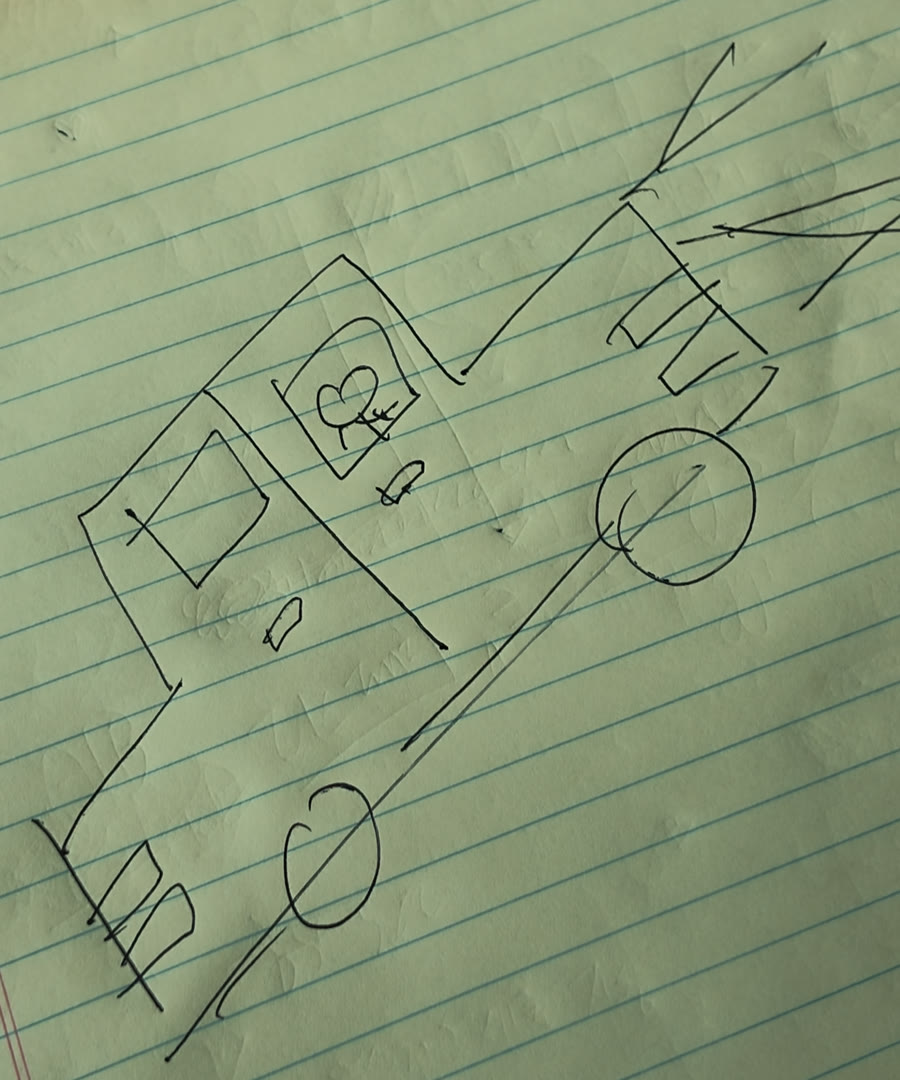
종이에 차 한 대를 그려요. 차체 실루엣, 바퀴, 뒤쪽 스포일러처럼 게임에서도 알아볼 특징을 크게 표시하세요. 종이만 화면에 들어오게 찍고, 차가 가장자리에서 잘리지 않았는지 확인해요.
2. Claude에 Higgsfield를 연결해요
- Claude 웹이나 데스크톱에서 설정의 커넥터를 열고 커스텀 커넥터를 추가해요. 이름은 Higgsfield로 입력해요.
- 아래 주소를 붙여 넣고 연결을 누르세요. 열리는 힉스필드 창에서 사용하려는 계정인지 확인하고 권한을 승인해요.
- Claude의 커넥터 목록에 Higgsfield가 표시되는지 확인해요. 새 대화를 열고 Fable 5.2가 모델 목록에 보이면 선택해요. 예제 파일을 넣을 때는 Higgsfield 업로드 창을 열어 달라고 요청하고, 파일 업로드 완료 메시지를 먼저 확인하세요.
https://mcp.higgsfield.ai/mcp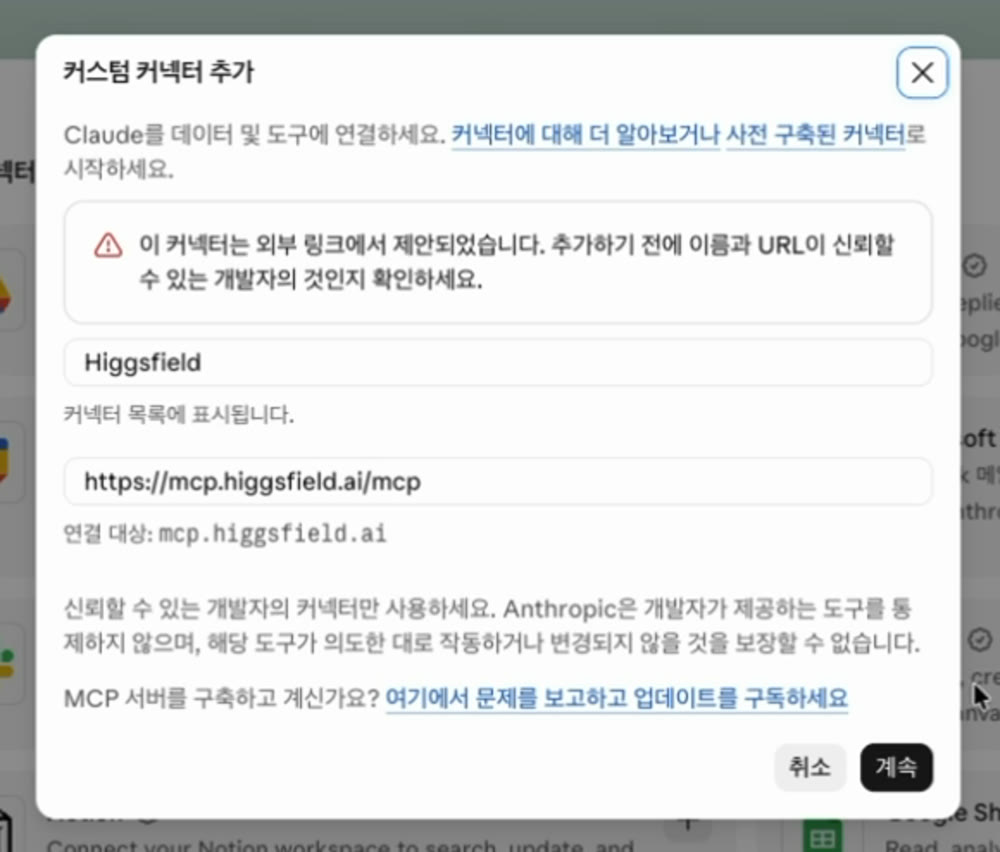
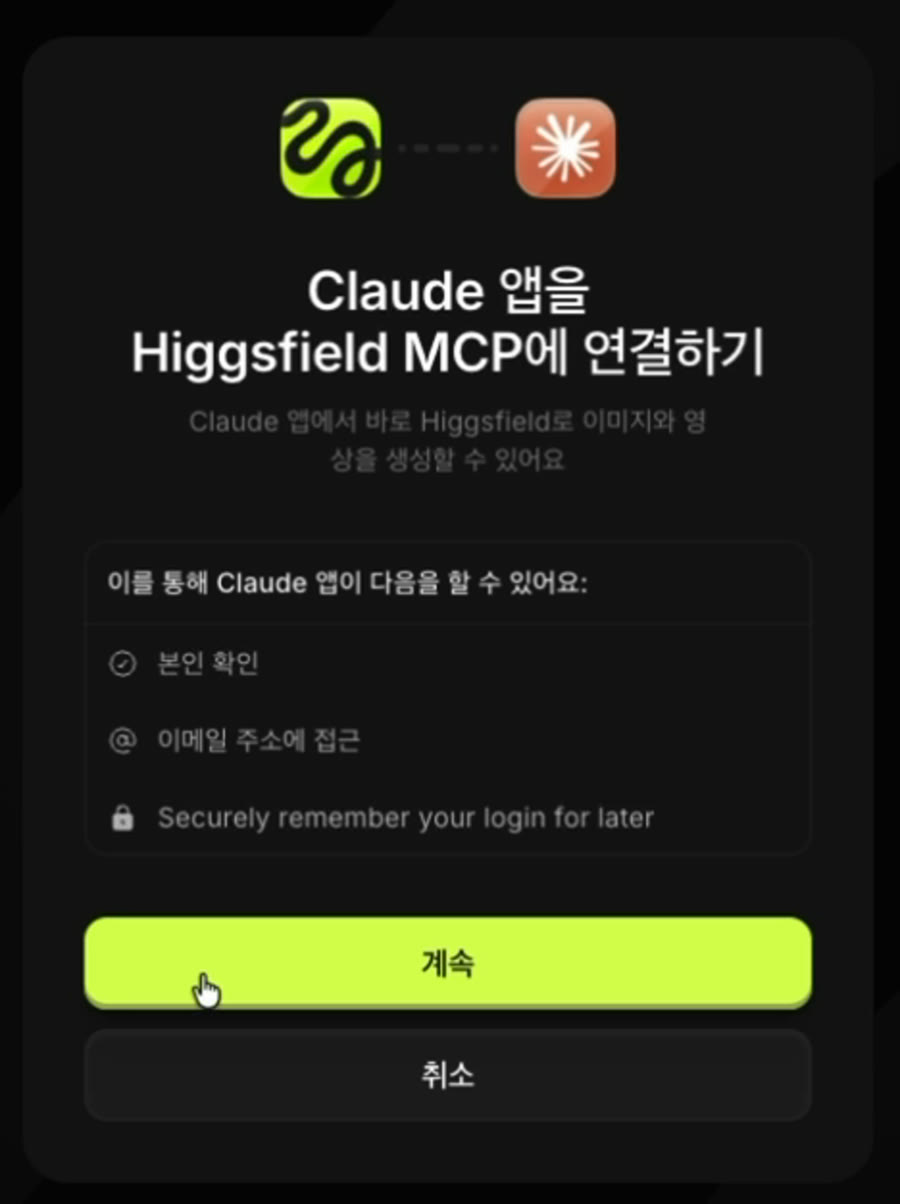
연결이 안 되면 주소 끝의 /mcp와 연결 상태를 먼저 확인하세요. 일반 사용 조건과 신규 캠페인 조건은 달라질 수 있어요. 체험 대상, 적용 모델, 자동 갱신 여부와 결제 금액은 본인 가입 화면에서 확인하세요.
Higgsfield 공식 Claude 연결 방법 ↗ · 참조 파일 업로드 방법 ↗
3. 그림을 첨부하고 제작 요청문을 보내요
아래는 릴스 제작 파일에 기록된 영어 요청문이에요. 차 모양과 뒤쪽 스포일러를 남기고, 방향키, 뒤에서 따라가는 카메라, 피해야 할 교통 차량, 경찰, 생존 시간 점수를 한 번에 요청해요.
Turn the car in this drawing into a playable desktop racing game using Higgsfield. Keep its recognizable shape and rear spoiler. Use arrow-key controls and a third-person chase camera. Set the race with traffic to dodge, police to escape, and a score that increases the longer I survive.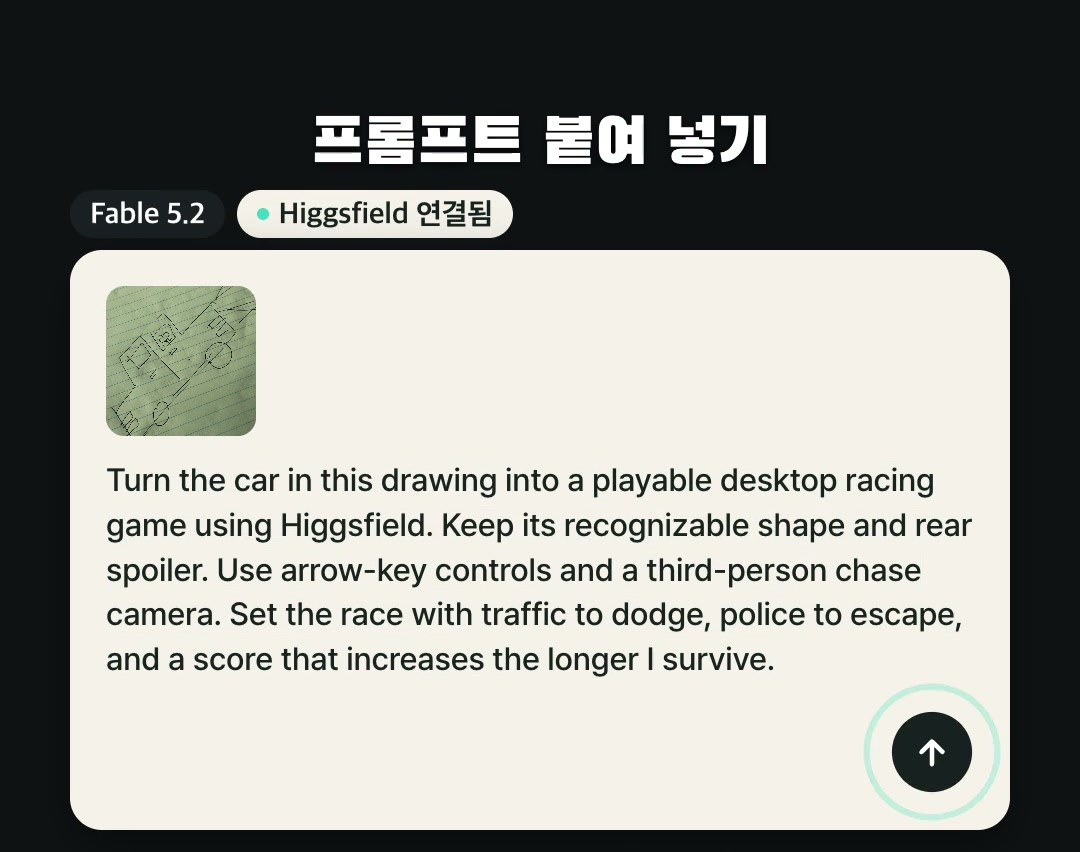
4. 게임 제작 프롬프트를 단계별로 보내요
아래는 따라 만들기 쉽게 보강한 실습용 프롬프트예요. 위 제작 기록의 요청문과 구분해서 사용하세요. 각 단계가 실행되는지 확인한 뒤 같은 대화에서 다음 요청을 보내면 돼요. 게임 코드는 Claude에 요청하고, 필요한 이미지·영상 소재는 연결한 Higgsfield로 생성하도록 역할을 나눠요.
① 스케치를 분석하고 기본 게임 만들기
자동차 그림을 첨부한 뒤 복사해 보내세요. 우선 차 한 대와 도로, 조작 기능부터 확인해요.
첨부한 자동차 그림을 바탕으로 데스크톱 브라우저에서 직접 조작할 수 있는 레이싱 게임 프로토타입을 만들어 줘.

먼저 그림에서 차체 실루엣, 차체 색, 바퀴, 뒤쪽 스포일러를 분석해서 유지할 특징을 짧게 정리해 줘. 그림에 없는 로고나 문구는 추가하지 마.

이번 단계에서는 다음 기능만 구현해 줘.
- 뒤에서 자동차를 따라가는 카메라와 앞쪽으로 이어지는 도로
- ↑ 또는 W로 가속, ↓ 또는 S로 감속, ←·→ 또는 A·D로 조향
- 키에서 손을 떼면 조향 입력이 멈추고 자연스럽게 감속
- 차가 도로 밖으로 무한히 벗어나지 않는 경계 처리
- 화면에 조작법, 현재 속도, 시작 버튼, 다시 시작 버튼 표시
- 플레이 중 방향키 때문에 웹페이지가 스크롤되지 않도록 처리
- 화면 크기가 바뀌어도 게임 화면과 버튼이 잘리지 않도록 처리

처음에는 외부 이미지 없이 단순한 도형으로 실행 가능한 버전을 만들어 줘. 3D 구현이 어렵다면 뒤에서 보는 원근감이 있는 2D 방식으로 먼저 구현하고 알려 줘.
영상 파일이 아니라 실행할 게임 코드와 HTML 파일 또는 실제 실행 가능한 미리보기 링크를 줘. 별도 실행 명령이나 인터넷 연결이 필요하면 명확히 설명해 줘.
아직 교통 차량이나 경찰은 추가하지 말고, 가속·감속·조향·재시작부터 확인해 줘. 직접 실행하지 못했다면 확인하지 못한 항목을 알려 줘.
② 내 그림을 닮은 자동차로 다듬기
기본 조작은 유지하고 플레이어 자동차의 외형만 첨부한 스케치에 맞춰 다듬어 줘.
스케치의 차체 비율, 바퀴 위치, 뒤쪽 스포일러를 우선 유지해 줘. 카메라에서 자동차 전체와 진행 방향이 잘 보이게 해 줘.
Higgsfield 이미지가 필요하면 생성 전에 사용할 모델, 이미지 용도, 예상 크레딧을 알려 줘. 실제 연결에서 지원하는 기능인지 확인하고, 비용을 확인받은 뒤 실행해 줘.
생성한 이미지를 게임에 적용할 때는 배경이나 사각 테두리가 차를 가리지 않게 하고, 이미지 로딩에 실패해도 기본 자동차로 플레이할 수 있게 해 줘.
이미지가 필요 없는 구현이면 추가 생성 없이 형태와 색을 코드로 수정해 줘.
③ 피할 차량·충돌·점수 추가하기
현재 게임의 자동차 외형과 조작감을 유지하면서 다음 기능을 추가해 줘.
- 앞쪽에서 교통 차량이 나타나고, 좌우로 움직여 피할 수 있게 만들기
- 플레이어 바로 앞이나 모든 차선에 동시에 장애물이 생기지 않도록 배치하기
- 실제로 차체가 겹칠 때만 충돌로 처리하고, 시각적인 간격과 충돌 판정을 맞추기
- 생존 1초당 10점, 화면에 생존 시간과 점수 표시
- 20초마다 차량 등장 빈도를 조금씩 높이되 피할 수 있는 통로 유지
- 충돌하면 게임 오버, 최종 점수와 다시 시작 버튼 표시
- 다시 시작하면 차량·점수·속도·타이머가 모두 초기화되도록 처리
- 탭을 벗어나면 일시정지하고 복귀 시 재개 버튼 표시
추가한 기능과 내가 브라우저에서 확인할 항목을 함께 알려 줘.
④ 경찰 추격과 난이도 조정하기
현재 작동하는 교통 차량과 점수 기능을 유지하고 경찰 추격을 추가해 줘.
시작 후 15초가 지나면 뒤쪽에서 경찰차가 등장하게 해 줘. 경찰차가 화면 안으로 갑자기 순간이동하지 않게 해 줘.
경찰차는 플레이어의 좌우 이동을 약간 늦게 따라오게 하고, 충분히 피할 수 있는 속도로 설정해 줘. 경찰차와 실제로 부딪히면 게임 오버로 처리해 줘.
추격 중이라는 표시를 화면에 넣되 도로나 조작 버튼을 가리지 않게 해 줘.
경찰 등장 시간, 추격 속도, 교통 차량 등장 간격을 한곳에서 쉽게 조정할 수 있도록 정리해 줘.
프레임이 떨어지면 배경 장식과 그림자부터 단순하게 하고, 조작과 충돌 판정을 우선 유지해 줘.
⑤ 실행 오류를 고칠 때
아래 대괄호는 실제 상황으로 바꿔 적으세요. 문제 화면이나 오류 문구도 함께 보내면 좋아요.
현재 게임의 문제를 수정해 줘.
사용 환경: [브라우저 이름 / 운영체제]
재현 순서: [시작 버튼 클릭 → 오른쪽 방향키 누름 → 키에서 손을 뗌]
기대한 동작: [키를 놓으면 좌우 이동이 멈춤]
실제 동작: [키를 놓아도 계속 오른쪽으로 이동함]
오류 문구 또는 화면: [오류를 그대로 붙여 넣거나 캡처 첨부]

원인을 확인하고 이 문제와 관련된 부분만 수정해 줘. 자동차 외형, 점수 규칙, 이미 작동하는 기능은 유지해 줘.
수정한 실행 파일 또는 미리보기 링크와 확인 방법을 다시 알려 줘. 실행 검증을 못했다면 검증했다고 말하지 말아 줘.
5. 직접 플레이한 뒤 주행 화면을 캡처해요
- 조작 확인 · 게임 영역을 클릭한 뒤 가속·감속·좌우 조향을 각각 확인해요. 키를 놓았을 때 반응과 페이지 스크롤 여부도 봐요.
- 규칙 확인 · 교통 차량을 피하고 실제 충돌을 시험해요. 생존 점수, 경찰 등장, 게임 오버, 다시 시작 초기화를 확인해요.
- 촬영 준비 · 차체와 스포일러가 잘 보이는 장면을 골라 캡처해요. 이 이미지를 다음 변신 실습의 끝 프레임으로 사용해요. 같은 구도로 직접 플레이하는 화면도 녹화해 두세요.
릴스의 ‘그림에서 차로’ 장면은 어떻게 만들었나요?
아래는 릴스에 실제로 사용한 참고용 제작 예시예요. 이 예시의 끝 이미지는 힉스필드 제공 데모에서 가져왔으며, 아래 실습용 프롬프트로 새로 만든 결과는 아니에요. 제작 기록의 Seedance 2.5 설정은 4초 · 720p · 4:3 · 무음이었어요. 새로 실습할 때는 내 스케치 사진과 직접 만든 게임의 주행 캡처를 준비해 주세요.
⑥ 스케치에서 게임 자동차로 변신시키기
아래 두 프롬프트는 이번 자료를 위해 보강한 실습용 예시예요. 이 문구로 새로 생성한 결과는 아직 검증하지 않았어요.
시작 이미지에는 종이에 그린 자동차, 끝 이미지에는 내 게임의 주행 캡처를 넣어요. 두 이미지의 화면 비율과 차 위치·크기를 최대한 맞춰 주세요. 아래 요청은 4초 구성을 기준으로 해요. 선택한 모델이 시작·끝 프레임이나 길이 설정을 지원하는지 먼저 확인하세요.
첨부한 두 이미지로 손그림 자동차가 게임 속 자동차로 변하는 전환 영상을 만들어 줘.
이미지 1은 시작 프레임인 종이 자동차 스케치, 이미지 2는 끝 프레임인 내 게임의 주행 캡처야.
Higgsfield에서 두 프레임을 함께 지정할 수 있는 모델과 현재 지원하는 설정을 먼저 확인해 줘. 가능한 모델, 길이, 화면 비율, 해상도, 예상 크레딧을 알려 주고 확인받은 뒤 생성해 줘. 두 프레임을 지원하지 않으면 대체 방법을 먼저 설명해 줘.

희망 설정: 4초, 4:3, 720p, 무음. 지원하지 않는 값은 임의로 바꾸지 말고 알려 줘.
0~1초: 종이에 그려진 자동차가 잘 보이는 상태에서 시작해. 선과 차체 실루엣을 유지해.
1~3초: 그림의 선이 차체의 입체적인 윤곽으로 바뀌고, 바퀴와 뒤쪽 스포일러가 자연스럽게 두께를 얻도록 해. 종이 배경은 끝 이미지의 도로와 주변 환경으로 서서히 이어져.
3~4초: 끝 이미지와 같은 자동차 크기·위치·방향, 뒤에서 따라가는 카메라 구도로 정리해. 마지막 프레임은 첨부한 게임 캡처에 최대한 맞춰 줘.

한 대의 자동차만 유지하고, 차체 비율과 스포일러 형태를 중간에 바꾸지 마.
바퀴가 추가되거나 차가 두 대로 갈라지지 않게 해. 새로운 로고, 자막, UI를 만들지 마.
카메라 회전, 갑작스러운 확대, 점프컷, 번쩍이는 전환 없이 부드럽게 연결해 줘.
완료되면 실제 생성된 영상 파일 또는 다운로드 링크와 적용한 설정을 알려 줘.
변신이 어색할 때 보내는 수정 프롬프트
직전 변신 영상에서 [차체가 중간에 두 대로 갈라지는 구간 / 스포일러가 사라지는 구간 / 마지막 구도가 달라지는 구간]을 수정해 줘.
원본 시작·끝 이미지와 자동차 한 대의 실루엣을 유지해 줘. 변형 강도와 카메라 움직임을 줄이고, 차체와 바퀴가 천천히 입체화되도록 해 줘.
마지막 구간에서 끝 이미지의 차 위치·크기·방향을 맞추는 것을 우선해 줘. 다른 배경이나 새 자동차를 추가하지 마.
재생성 전에 변경할 설정과 추가로 필요한 크레딧을 알려 줘.
완성된 변신 영상 뒤에 직접 녹화한 게임 플레이 화면을 이어 붙여요. 연결 지점에서 자동차 크기와 위치가 튀면 게임 캡처를 다시 고르거나 편집에서 구도를 맞춰 보세요. 게임이 실제로 조작되는지 확인한 다음 변신 영상을 만들면 재생성 횟수를 줄일 수 있어요.
AI LAB COMMUNITY
따라 하다 막히는 곳 있으면,
혼자 붙잡고 있지 마세요 🙌
같은 자료 보고 실습하는 분들이 모여 있는 카톡방이에요. 어디서 막혔는지 캡처 한 장만 올려도 같이 풀어드려요.
💬 AI 연구소 커뮤니티 입장하기 (새 창)입장 코드 1004
MORE RESOURCES
이어서 보면 좋은 자료







FIRST STEP
처음이라면, 이 순서로 해보세요.
WEEKLY NEWSLETTER
위클리 뉴스레터,
이메일로 받아보세요.
매주 정리한 AI 트렌드와 실습 자료,
무료특강 일정 안내를 이메일로 보내드려요.
AI 최신 소식은 카카오톡 채널 (새 창)에서 받아요