JSEED FIELD NOTES · 50
동작은 남기고, 배경과 의상을 바꾸고 싶다면
클링 Motion Control의 촬영 조건과 오류 대응 방법을 확인해보세요.
이 순서로 확인해 보세요
Genjutsu의 모션 트랜스퍼 열기
모션 트랜스퍼 탭을 눌러요. 위의 레퍼런스 영상 추가 칸에는 움직임 영상을, 아래 이미지 추가 칸에는 바꿔 넣을 인물·캐릭터 사진을 선택해요. 사용할 화면 열기 ↗ (새 창)
이 내용을 넣어보세요
상체·손이 선명한 원본 영상과 기준 이미지를 넣어요. 프롬프트 스위치를 켜고 아래 최종본에서 바꿀 배경·의상·전환 시점을 내 영상에 맞게 적어요. 원본을 유지할 범위도 함께 지정해요.
결과를 확인하고 마무리해요
오류가 나면 아래 이슈 목록에서 같은 증상을 찾아 한 가지씩 수정해요. 예: 상체 미감지라면 프롬프트를 늘리기 전에 원본 구도와 잘린 몸부터 확인해요.
실습 가이드 · 프롬프트
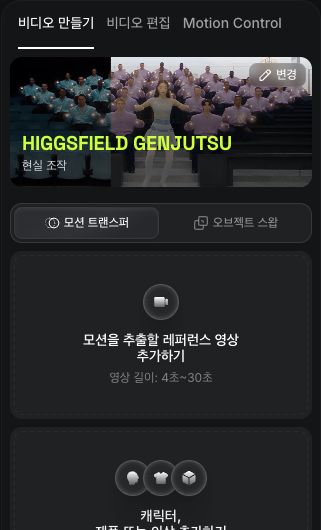
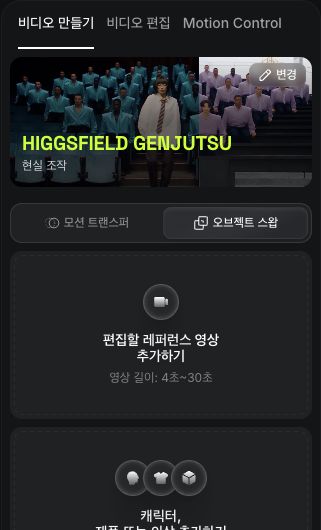
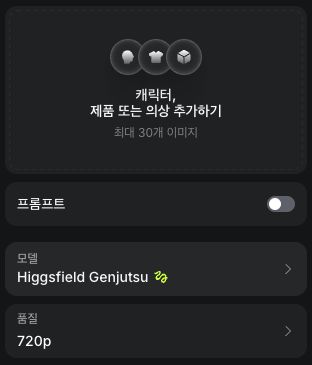
손가락을 한 번 튕길 때마다 배경·의상이 즉각 전환되는 영상 제작 실전 가이드. 지원 PD 5/4 핸드오버 기반 검증 프롬프트 모음.
📌 개요
Kling Motion Control은 인물의 동작(예: 손가락 튕김)을 트리거로 배경과 의상을 즉각 전환시키는 클링AI 기능입니다. 스르륵 전환이 아닌 하드컷(Hard Cut) 으로 처리되어 시네마틱 임팩트가 큽니다.
🎥 원본 촬영 가이드
| 항목 | 기준 |
|---|---|
| 장소 | 옥상 (회색 벽, 분재, 멀리 건물 보이는 구조) |
| 인물 | 한국 남성, 검정 반팔 셔츠 + 베이지 와이드 팬츠 + 손목시계 |
| 포즈 | 흰색 의자에 앉아 팔을 앞 화분 턱에 올린 자세 |
| 카메라 | 중앙 살짝 왼쪽, 가슴 높이, 미디엄 샷 |
| 시선 | 인물이 살짝 오른쪽을 바라봄 |
⚠️ 중요: 상체가 프레임의 60% 이상 차지하도록 크롭 필수. 안 그러면 Upper Body 미감지 에러 발생.
⚠️ 알려진 이슈 & 해결책 (7건)
1. Upper Body 미감지 오류
- 증상: "upper body를 찾지 못했다" 에러로 생성 실패
- 해결: 원본 영상을 상반신 위주로 크롭 후 재업로드. 인물이 프레임 60% 이상, 배경은 단순·밝게.
2. 배경이 통째로 바뀌는 문제 (수중)
- 증상: 옥상이 사라지고 새 바다 환경으로 대체됨
- 해결: 프롬프트에
Same rooftop remains fully visible, just submerged underwater명시
3. 물이 차오르는 애니메이션 (수중)
- 증상: 즉각 전환이 아닌 물이 서서히 올라오는 효과
- 해결:
No water rising, no flooding animation. Hard cut. Instant.명시
4. 머리카락이 비현실적으로 길게 떠오름 (수중)
- 증상: 짧은 머리인데 긴 머리처럼 과도하게 부유
- 해결:
short hair gently lifted by water current, subtle and proportional to its short length명시
5. 의상이 한복/무협 스타일로 변경 (씬3 등)
- 증상: 동양적 스타일로 변형됨
- 해결:
wearing the exact same black short-sleeve shirt and beige wide-leg trousers, outfit completely unchanged명시
6. 카메라 시점이 임의로 변경됨
- 증상: 앵글이 자체적으로 바뀜
- 해결:
Medium shot, camera slightly to the left of center at chest height프롬프트 고정 삽입
7. 운전 씬 — 배경이 정지
- 증상: 클링 모션 컨트롤이 차량 외부 배경 움직임을 만들지 못함
- 해결: 클링 모션 컨트롤의 구조적 한계. Runway Gen-3 또는 일반 영상 생성으로 우회
🚗 운전 씬 별도 프롬프트 (터널 야간 주행)
Use the reference image as the main character base (same face and clothing). Korean man fully seated inside a sports car, body inside the cabin, both legs under the dashboard. Both hands firmly gripping a round leather steering wheel — fingers tightly wrapped around the rim, actively steering, slight tension in the wrists as if making small corrective turns while driving at high speed. Camera inside the car from the passenger side, slightly left of center, chest height. Face turned slightly right toward camera, sharp focus, serious and focused expression. The car is driving fast through a night tunnel — tunnel ceiling lights streak continuously overhead, tunnel walls blur sideways at high speed, strong motion blur on all background elements. The background continuously moves backward as the car accelerates forward through the tunnel. Tunnel lights rush past overhead. Cool blue neon tunnel lighting, reflections on the windshield and dashboard, film grain, high contrast, shallow depth of field, 4K cinematic.
🔧 남은 이슈: 핸들 조작이 어루만지듯 보이는 문제 미해결. 추가 테스트 필요.
🛠️ 사용 툴 비교표
| 툴 | 용도 | 특징/비고 |
|---|---|---|
| Kling Motion Control | 메인 영상 생성 (씬 전환 트리거) | Upper body 감지 이슈 / 배경 정지 한계 |
| Higgsfield | 이미지·영상 편집, 아웃페인팅 | Expand Image 기능 강력 |
| Runway Gen-3 | 배경 움직임 필요 씬 | 모션 제어 자유로움 — 운전 씬 추천 |
| Viggle AI | 춤추는 영상 인물 교체 | Mix 기능 사용 |
✅ 다음 단계 (TODO)
- [ ] 원본 영상 상반신 크롭 후 Kling Motion Control 재시도
- [ ] 씬1~씬5 각각 개별 생성 → 손가락 튕기는 순간 기준 하드컷 연결
- [ ] 원본(위) + AI 생성(아래) 스플릿 스크린 편집
- [ ] 운전 씬 핸들 동작 이슈 재테스트 (Runway Gen-3 비교)
- [ ] 사운드 이펙트 추가 (손가락 튕기는 소리)
🔗 참고 링크
- Higgsfield Expand Image
- Higgsfield Inpaint/Edit
- Kling Motion Control 공식 가이드
- Viggle AI Mix
- Kling 3.0 Motion Control 튜토리얼 (영문)
- 클링 3.0 한국어 튜토리얼
📅 작성일 2026-05-04 · 출처: 지원 PD 핸드오버 (handover.md) · 분류: AI 영상 제작 가이드
AI LAB COMMUNITY
따라 하다 막히는 곳 있으면,
혼자 붙잡고 있지 마세요 🙌
같은 자료 보고 실습하는 분들이 모여 있는 카톡방이에요. 어디서 막혔는지 캡처 한 장만 올려도 같이 풀어드려요.
💬 AI 연구소 커뮤니티 입장하기 (새 창)입장 코드 1004
MORE RESOURCES
이어서 보면 좋은 자료
FIRST STEP
처음이라면, 이 순서로 해보세요.
WEEKLY NEWSLETTER
위클리 뉴스레터,
이메일로 받아보세요.
매주 정리한 AI 트렌드와 실습 자료,
무료특강 일정 안내를 이메일로 보내드려요.
AI 최신 소식은 카카오톡 채널 (새 창)에서 받아요