JSEED FIELD NOTES · 15
변신 영상의 핵심은 ‘같은 동작’에서 자르는 것
원본과 두 캐릭터 버전을 순서대로 붙이기만 하면 전환이 어색해져요. 같은 동작을 맞추고 다음 프레임으로 이어보세요.
이 순서로 따라 해보세요
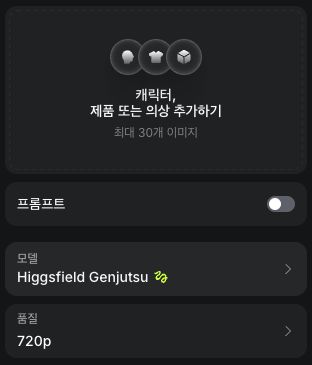
Genjutsu의 모션 트랜스퍼 열기
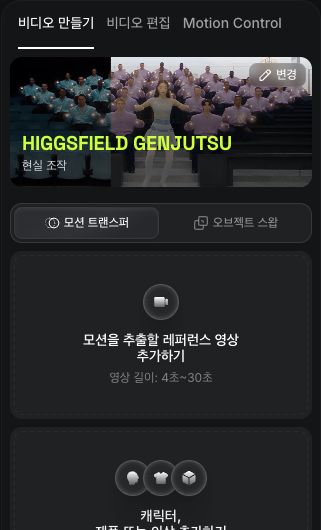
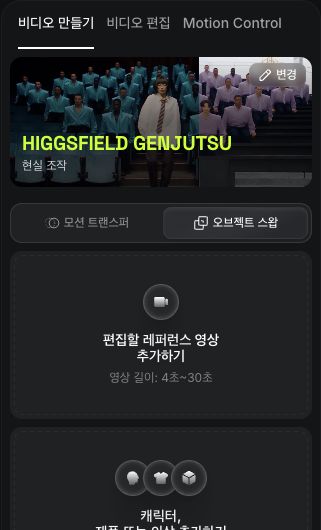
모션 트랜스퍼 탭을 눌러요. 위의 레퍼런스 영상 추가 칸에는 움직임 영상을, 아래 이미지 추가 칸에는 바꿔 넣을 인물·캐릭터 사진을 선택해요. 사용할 화면 열기 ↗ (새 창)
이 내용을 넣어보세요
같은 동작의 원본 영상과 첫 캐릭터 이미지를 넣어 한 버전을 만들어요. 두 번째 버전도 같은 영상을 쓰고 캐릭터 이미지만 바꿔요. 두 결과를 캡컷의 같은 타임라인에 올려요.
결과를 확인하고 마무리해요
손이 얼굴을 가리는 프레임에 재생 헤드를 놓고 클립을 분할해요. 다음 버전을 같은 동작부터 이어 붙이고 변신 지점을 앞뒤로 재생해 어색한 프레임을 줄여요.
실습 가이드 · 프롬프트



본 자료는 무단 복제, 재배포, 2차 활용, 강의/컨설팅 자료로의 무단 전용을 금지합니다.
👉 매주 제이씨드(@jseed_money)가 직접 조사·정리한 자기계발 & 돈 버는 실전 꿀팁, 지금 바로 저장해두세요!
안녕하세요 제이씨드입니다. 핵심만 요약했습니다-!
직접 찍은 영상 하나로 나 → 남자 아이돌 → 여자 아이돌!
힉스필드 Genjutsu 세팅 방법입니다. 원본 영상을 준비하고 캐릭터와 스타일을 바꾼 뒤, 같은 동작에서 이어 붙이면 됩니다.
STEP 1. 힉스필드 연결하기
- 위 링크로 접속해 힉스필드 계정으로 로그인해 주세요.
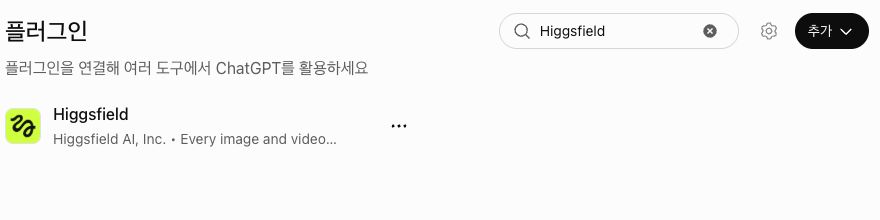
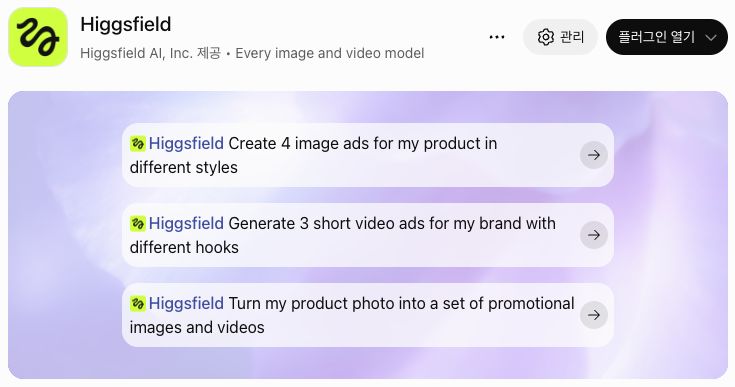
- 힉스필드 열기로 접속한 뒤 ChatGPT 연결 안내에 따라 Install Higgsfield plugin을 눌러 연결을 진행합니다.
- 연결 화면의 권한을 확인하고, 사용할 힉스필드 계정으로 로그인을 마칩니다.
- 새 대화에서 Higgsfield를 선택하고 Genjutsu를 열어 주세요.
이번 영상의 연결 흐름: Higgsfield → Genjutsu → 원본 영상·캐릭터 이미지 → Styles → Generate.
메뉴 이름과 위치는 사용하는 앱과 업데이트에 따라 달라질 수 있어요. 연결 메뉴가 보이지 않으면 위 제이씨드 전용 링크에서 시작해 주세요.
STEP 2. 원본 영상 하나 찍기
처음에는 짧고 단순한 동작으로 시작하는 게 좋아요.
- 스마트폰을 세로로 고정하고 얼굴과 상반신이 잘 보이게 찍습니다.
- 밝고 일정한 조명, 단순한 배경을 사용합니다.
- 한 명만 나오게 찍고 얼굴을 오래 가리지 않습니다.
- 손을 지나가게 하거나 몸을 살짝 돌리는 등, 변신할 순간을 만들어 주세요.
- 여러 캐릭터로 만들 때도 같은 원본 파일을 사용합니다.
따라 찍기 예시
- 카메라를 보며 말하기.
- 손을 얼굴 앞으로 가볍게 쓸어내리기 → 첫 번째 변신 지점.
- 몸을 살짝 돌리기 → 두 번째 변신 지점.
- 손가락을 튕기거나 손을 내리기 → 원래 모습으로 돌아올 지점.
영상 길이·파일 용량은 업로드 창에서 지원하는 범위를 확인하세요. 직접 찍었거나 사용 권한이 있는 영상을 준비해 주세요.
STEP 3. 바꾸고 싶은 캐릭터 준비하기
그림체를 고르는 것과 인물을 바꾸는 것은 달라요.
- Styles: 어떤 그림체로 표현할지 고르는 설정.
- 캐릭터 이미지: 어떤 인물로 바꿀지 보여 주는 참고 이미지.
서로 다른 인물로 변신하려면 남자·여자 캐릭터 이미지를 각각 준비하세요. 실존 연예인이나 유명 애니 캐릭터 대신 나만의 오리지널 캐릭터로 만들면 좋습니다.
복붙용 ① 남자 아이돌 캐릭터
이미지 생성 도구에 아래 문구를 붙여 넣고, 마음에 드는 결과 한 장을 저장하세요. 아래는 직접 응용할 수 있도록 작성한 예시 프롬프트입니다.
성인 남자 아이돌 콘셉트의 오리지널 애니메이션 캐릭터 한 명.
20대 성인, 검은 짧은 머리, 또렷한 눈매, 자신감 있는 표정.
운동으로 다져진 체형과 복근이 보이는 상반신.
정면을 바라보는 자연스러운 자세, 머리부터 허리까지 보이는 구도.
깔끔한 애니메이션 선화와 부드러운 음영, 밝고 단순한 배경.
얼굴과 신체 윤곽이 선명하게 보이도록.
실존 연예인이나 기존 작품 캐릭터를 닮지 않은 독창적인 디자인.
글자, 로고, 워터마크 없이 세로 9:16 이미지.
복붙용 ② 여자 아이돌 캐릭터
성인 여자 아이돌 콘셉트의 오리지널 애니메이션 캐릭터 한 명.
20대 성인, 긴 갈색 머리, 또렷한 눈매, 밝고 자신감 있는 표정.
세련된 무대 재킷과 상의, 심플한 액세서리.
정면을 바라보는 자연스러운 자세, 머리부터 허리까지 보이는 구도.
깔끔한 애니메이션 선화와 부드러운 음영, 밝고 단순한 배경.
얼굴과 신체 윤곽이 선명하게 보이도록.
실존 연예인이나 기존 작품 캐릭터를 닮지 않은 독창적인 디자인.
글자, 로고, 워터마크 없이 세로 9:16 이미지.
팁: 원본이 상반신 구도라면 캐릭터 이미지도 상반신으로 맞춰 보세요. 먼저 캐릭터 이미지의 얼굴·손·옷이 원하는 모습인지 확인한 뒤 영상으로 넘어갑니다.
STEP 4. Genjutsu에서 애니 영상 만들기
- Higgsfield에서 Genjutsu를 엽니다. 영상에서 사용한 명령어는
@higgsfield /genjutsu입니다. - 직접 찍은 원본 영상을 올립니다.
- 바꾸고 싶은 캐릭터 이미지를 넣습니다.
- Styles에서 원하는 애니메이션 룩을 선택합니다.
- 생성 화면에 표시되는 설정과 비용을 확인하고 Generate를 누릅니다.
- 결과를 미리 보고 얼굴·손·동작이 자연스러운지 확인합니다.
- 남자 아이돌 버전이 완성되면 같은 원본 영상에 여자 아이돌 이미지를 넣어 한 번 더 생성합니다.
생성에는 대기 시간이 필요합니다. 영상 속 빠른 전환은 대기 구간을 편집한 것이며, 생성 시간이나 결과 품질은 작업마다 달라질 수 있어요.
처음부터 여러 개를 생성하기보다 한 버전으로 결과를 확인한 뒤 늘려 보세요. 요금·크레딧은 실행 화면에 표시되는 현재 조건을 기준으로 확인하세요.
STEP 5. 캡컷에서 변신 연결하기
준비물은 원본 / 남자 아이돌 버전 / 여자 아이돌 버전 세 개입니다.
- 캡컷에 세 영상을 가져옵니다.
- 같은 동작이 같은 시점에 오도록 맞춥니다. 생성본의 시작점이 다르면 손동작을 기준으로 정렬하세요.
- 아래 순서로 사용할 구간만 남깁니다.
원본: 카메라를 보며 말하는 구간
  ↓ 손을 쓸어내리는 순간
남자 아이돌 버전: 같은 시점부터 이어지는 구간
  ↓ 몸을 돌리는 순간
여자 아이돌 버전: 같은 시점부터 이어지는 구간
  ↓ 손가락을 튕기는 순간
원본: 같은 시점부터 마지막까지
핵심은 세 영상을 처음부터 차례대로 붙이는 게 아니라, 같은 동작의 다음 프레임으로 연결하는 것!
- 대사를 살리고 싶다면 원본 음성을 별도 트랙으로 두고 변환본의 소리는 꺼 주세요.
- 얼굴이나 손이 깨지는 부분은 다른 버전으로 교체하거나 짧게 잘라냅니다.
- 필요하면 전환에 짧은 효과음이나 플래시를 넣어 보세요.
- 세로 9:16, 1080×1920으로 내보내고 저장된 파일을 한 번 재생해 봅니다.
자주 막히는 부분
Q. 애니 그림체는 됐는데 다른 인물로 안 바뀌어요.
Styles 선택뿐 아니라 원하는 캐릭터 이미지를 넣었는지 확인하세요. 캐릭터 교체와 그림체 변경을 나눠 생각하면 쉽습니다.
Q. 변신할 때 동작이 튀어요.
모든 버전에 같은 원본 영상을 썼는지 확인하고, 편집에서 손·어깨의 위치가 이어지는 프레임을 맞춰 주세요.
Q. 얼굴이나 손이 이상해요.
얼굴이 오래 가려지거나 동작이 빠른 구간을 줄여 보세요. 짧은 구간으로 다시 시도하거나 자연스러운 부분만 사용합니다.
Q. 원래 목소리를 그대로 쓰고 싶어요.
원본 영상의 음성을 편집에서 유지하세요. 변환 결과가 음성을 그대로 보존한다고 가정하지 않는 편이 좋습니다.
Q. Genjutsu나 Styles가 안 보여요.
연결한 계정과 로그인 상태를 확인하세요. 계속 보이지 않으면 힉스필드 열기로 힉스필드에 접속한 뒤 Genjutsu 메뉴를 확인해 주세요. 웹과 ChatGPT의 화면 구성은 다를 수 있어요.
업로드 전 마지막 확인
- [ ] 원본 영상과 캐릭터 이미지를 사용할 권한이 있나요?
- [ ] 얼굴·손이 깨지는 구간을 확인했나요?
- [ ] 변신 전후 동작과 목소리가 자연스럽게 이어지나요?
- [ ] 배경음악도 사용할 수 있는 음원인가요?
- [ ] 내보낸 영상을 휴대폰에서 끝까지 재생했나요?
🌱 더 많은 AI영상 꿀팁은?
제이씨드(@jseed_money)를 팔로우 해주세요:).
🎁 제이씨드 꿀자료방
제이씨드가 정리한 꿀자료를 한곳에서 확인해보세요 :)
AI LAB COMMUNITY
따라 하다 막히는 곳 있으면,
혼자 붙잡고 있지 마세요 🙌
같은 자료 보고 실습하는 분들이 모여 있는 카톡방이에요. 어디서 막혔는지 캡처 한 장만 올려도 같이 풀어드려요.
💬 AI 연구소 커뮤니티 입장하기 (새 창)입장 코드 1004
MORE RESOURCES
이어서 보면 좋은 자료
FIRST STEP
처음이라면, 이 순서로 해보세요.
WEEKLY NEWSLETTER
위클리 뉴스레터,
이메일로 받아보세요.
매주 정리한 AI 트렌드와 실습 자료,
무료특강 일정 안내를 이메일로 보내드려요.
AI 최신 소식은 카카오톡 채널 (새 창)에서 받아요