JSEED FIELD NOTES · 14
내 동작은 살리고, 화면에는 AI 캐릭터를
얼굴 공개가 부담스러울 때 원본 동작을 오리지널 캐릭터에 적용하는 방법이에요. 직접 촬영한 원본을 활용하는 실습이에요.
이 순서로 따라 해보세요
캐릭터부터 만들고 모션 연결하기
AI Influencer → 인플루언서 만들기에서 캐릭터 유형을 선택해요. 아래 캐릭터 프롬프트로 기준 이미지를 만들 수도 있어요. 얼굴·헤어·의상을 정한 이미지를 저장한 뒤 Genjutsu의 모션 트랜스퍼를 열어요. 사용할 화면 열기 ↗ (새 창)
이 내용을 넣어보세요
먼저 아래 캐릭터 프롬프트 하나로 기준 이미지를 준비해요. 본인 움직임 영상을 위 칸, 캐릭터 이미지를 아래 칸에 넣어요. 원본 영상의 특정 대상만 바꾸는 작업은 오브젝트 스왑으로 선택해요.
결과를 확인하고 마무리해요
프롬프트 스위치를 켜 외형 유지 조건을 입력하고 비용을 확인해 생성해요. 얼굴·손·발과 동작 타이밍을 재생해 보고 필요한 장면만 수정해요.
실습 가이드 · 프롬프트
본 자료는 무단 복제, 재배포, 2차 활용, 강의·컨설팅 자료로의 무단 전용을 금지합니다.
안녕하세요, 제이씨드입니다 :) 얼굴 공개가 부담스러워 콘텐츠 제작을 미뤘다면, 내 움직임을 오리지널 AI 캐릭터로 바꾸는 방법부터 따라 해보세요.
내가 말하고 움직인 영상 → 내가 만든 AI 캐릭터 영상
이번 자료는 Higgsfield AI Influencer와 Genjutsu를 활용하는 실습 가이드입니다. 처음에는 사람 한 명, 짧은 영상으로 시작하세요.
🧭 처음이라면 이 순서로 따라오세요
오늘의 목표: 캐릭터 하나 + 5초 영상 하나 완성하기
🔵 준비 → 🟣 캐릭터 만들기 → 🟢 움직임 연결 → 🟠 대상 교체 → ✅ 결과 확인
🔵 준비물 체크: 힉스필드 계정 · 직접 찍은 5초 세로 영상 · 캐릭터 또는 교체할 제품 이미지
🎭 내 모습으로 캐릭터가 말하게 하려면
2번 → 3번 → 4번을 먼저 읽고, 7번·8번의 상세 클릭 순서로 실습하세요.
🔄 영상 속 컵·사람·고양이를 바꾸려면
9번으로 이동 → 준비물 확인 → 클릭 순서대로 실행 → 원하는 예시 프롬프트 본문만 복사하세요.
📋 이 가이드 읽는 법
숫자 순서 = 지금 할 행동 · 📋 복사용 = 붙여 넣을 문장 · ⚠️ = 실행 전 확인 · ✅ = 다음 단계로 넘어갈 기준
🚀 1. 여기서 시작하세요
이번 콘텐츠는 힉스필드 제작지원을 받았습니다.
준비물: 직접 촬영한 원본 영상, 사용할 AI 캐릭터 이미지, 힉스필드 계정.
얼굴을 공개하지 않는 것과 촬영하지 않는 것은 달라요. 이 가이드는 직접 찍은 영상의 동작을 활용합니다. 원본 얼굴 영상은 서비스에 업로드되므로, 업로드 전에 공개 범위와 데이터 처리 설정을 확인해 주세요.
🎭 2. 내 캐릭터부터 정하기
🖼️ 외형 참고 시안 · 아래 이미지는 제이씨드 기획용 AI 이미지이며, 힉스필드에서 생성한 최종 결과는 아닙니다. 얼굴·의상·구도를 참고하고 본인만의 캐릭터를 만드세요.
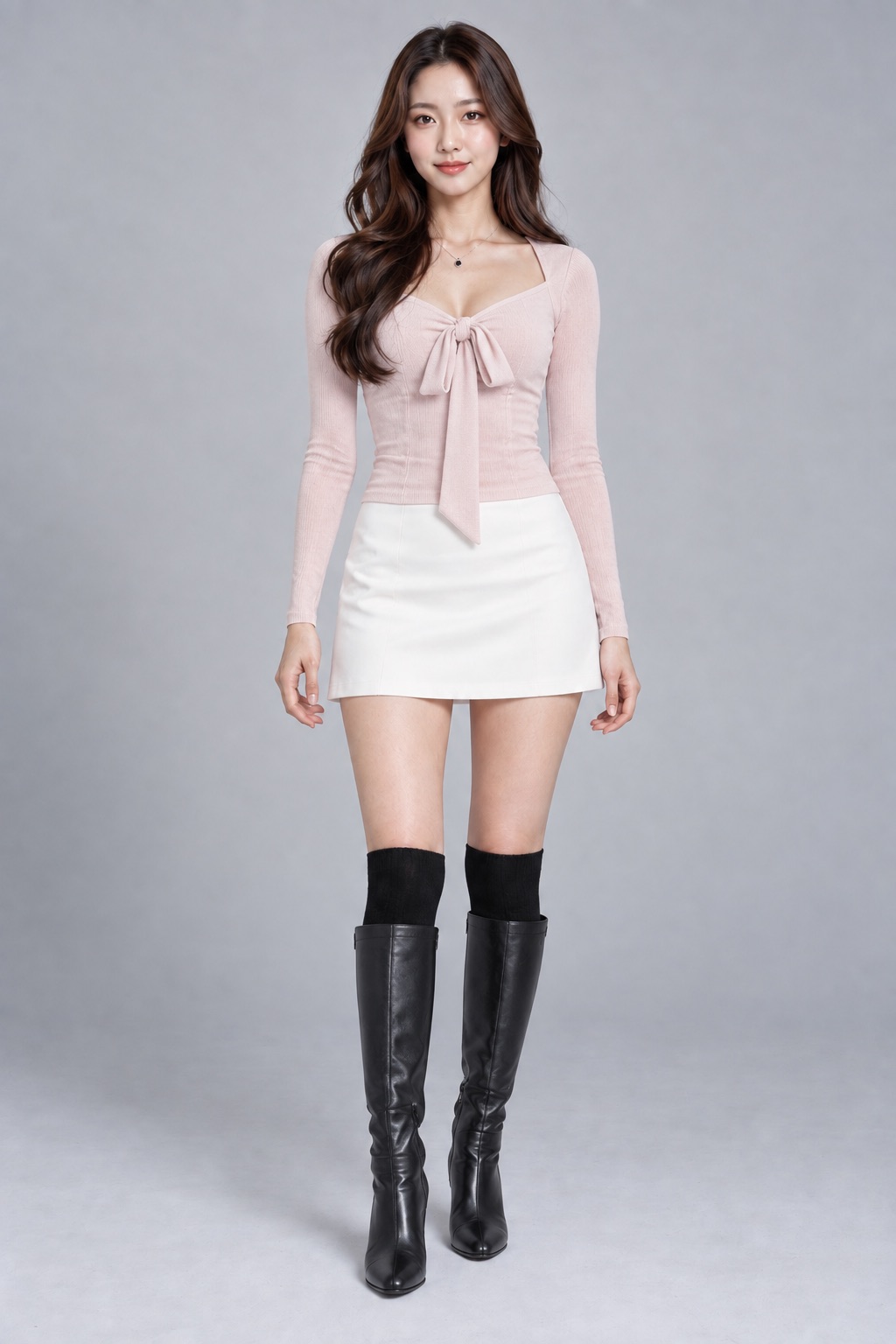
힉스필드의 AI Influencer → Influencer builder에서 외형을 설정하고 캐릭터를 생성합니다. 공식 안내 기준으로 메뉴에서 외형을 고르는 방식이며, 캐릭터 생성 단계에 프롬프트가 필수는 아닙니다.
내 얼굴을 드러내고 싶지 않다면 Upload your photo는 생략하고 오리지널 캐릭터를 만드세요. 만들어진 캐릭터의 얼굴과 전신 이미지를 확인하고, 영상마다 같은 이미지를 기준으로 사용합니다.
캐릭터를 고를 때는 세 가지만 정해보세요.
- 분위기: 친근한 진행자 / 차분한 전문가 / 개성 있는 록커
- 특징: 헤어스타일 하나, 의상 색 하나
- 구도: 원본 영상과 비슷한 정면·상반신 또는 전신
아래 문장은 별도 이미지 생성 화면에서 사용할 수 있는 선택용 프롬프트 예시입니다. AI Influencer의 메뉴 설정에 그대로 붙여 넣는 필수 단계는 아닙니다.
복사용 — 친근한 여성 진행자
실존 인물이나 연예인을 닮지 않은 오리지널 성인 여성 캐릭터. 자연스러운 미소, 긴 짙은 갈색 머리, 불투명한 연핑크 리본 블라우스와 흰색 스커트. 정면을 바라보는 편안한 자세. 얼굴과 양손이 잘 보이게. 밝은 회색 배경, 부드러운 정면 조명, 사실적인 피부와 자연스러운 신체 비율, 세로 9:16. 글자와 로고 없음.
📋 복사용 — 개성 있는 남성 록커
실존 인물을 닮지 않은 오리지널 50대 성인 남성 록커. 어깨 아래로 내려오는 흰 장발, 작은 검정 선글라스, 길게 땋은 흰 턱수염, 검정 민소매 상의와 검정 바지. 자신감 있는 정면 자세. 얼굴과 양손이 잘 보이게. 밝은 회색 배경, 부드러운 정면 조명, 사실적인 피부와 자연스러운 신체 비율, 세로 9:16. 글자와 로고 없음.
📋 복사용 — 초록 헤어 캐릭터
실존 인물을 닮지 않은 오리지널 30대 성인 남성 캐릭터. 양옆으로 넓게 뻗은 짙은 초록색 헤어스타일, 짧은 차콜색 재킷, 크림색 셔츠, 갈색 바지. 차분한 표정과 정면 자세. 얼굴과 양손이 잘 보이게. 밝은 회색 배경, 부드러운 정면 조명, 사실적인 피부와 자연스러운 신체 비율, 세로 9:16. 글자와 로고 없음.
📹 3. 원본 영상 촬영하기
첫 실습은 5초 정도의 짧은 구간을 권장합니다. 2026.10.07 확인한 Genjutsu 웹 화면은 4~30초 영상 입력을 안내합니다. 최신 허용 길이는 업로드 화면에서 다시 확인하세요.
- 스마트폰을 세로로 고정하고 눈높이에 맞춥니다.
- 얼굴과 손이 잘 보이는 밝은 곳에서 촬영합니다.
- 카메라를 보면서 짧은 문장을 말하고 고개나 손을 천천히 움직입니다.
- 얼굴을 오래 가리거나 빠르게 몸을 돌리는 동작은 피합니다.
연습 대사
“지금 말하고 있는 이 캐릭터, 제가 직접 만든 모습이에요.”
변신 버전을 여러 개 만들 때는 동일한 원본 영상을 사용하면 편집할 때 동작을 맞추기 좋습니다.
🎬 4. Genjutsu로 움직임 연결하기
공식 안내에서는 AI Influencer의 Motion 탭에서 Genjutsu의 Motion transfer와 Objects swap을 제공합니다. 내 촬영 동작을 캐릭터에 적용하는 실습은 Motion transfer부터 확인하세요.
- 사용할 캐릭터를 선택합니다.
- Motion 탭에서 Motion transfer를 엽니다.
- 원본 영상과 캐릭터 입력 항목을 확인해 각각 지정합니다.
- 생성 전에 해상도·예상 크레딧·영상 길이를 확인합니다.
- 짧은 테스트 결과를 보고 본편을 진행합니다.
메뉴 이름과 입력 방식은 업데이트에 따라 달라질 수 있습니다. 화면에 지시문 입력란이 있다면 아래 예시를 상황에 맞게 활용하세요.
📋 복사용 — 사람 캐릭터 변환 지시문
Use the uploaded video as the motion source and the selected original adult character image as the identity reference. Transfer the presenter's gestures and head movements to this character. Keep the character's face, hairstyle and outfit consistent throughout the clip. Match the source framing, camera angle and timing. Keep hands anatomically natural. No added text or logos.
이 문장은 원하는 결과를 설명하는 예시입니다. 얼굴·손·입모양이 항상 완벽하게 유지된다는 보장은 없으므로 결과를 직접 확인하세요.
🐈 5. 제씨처럼 반려동물도 바꾸고 싶다면
사람과 반려동물을 한 번에 바꾸는 장면은 응용 단계입니다. 먼저 사람 한 명의 변환을 완성한 뒤 시도해보세요.
반려동물은 익숙한 자세에서 편안하게 촬영하고, 불편해하면 촬영을 멈춥니다. 날개와 장식은 AI 이미지에만 추가해도 됩니다.
🖼️ 천사 제씨 외형 참고 · 기획용 AI 이미지입니다. 원래 털색과 얼굴 무늬는 유지하고 날개·조끼 같은 장식만 참고하세요. 정지 이미지이며 날개 움직임이나 영상 변환의 성공을 보여주는 결과는 아닙니다.
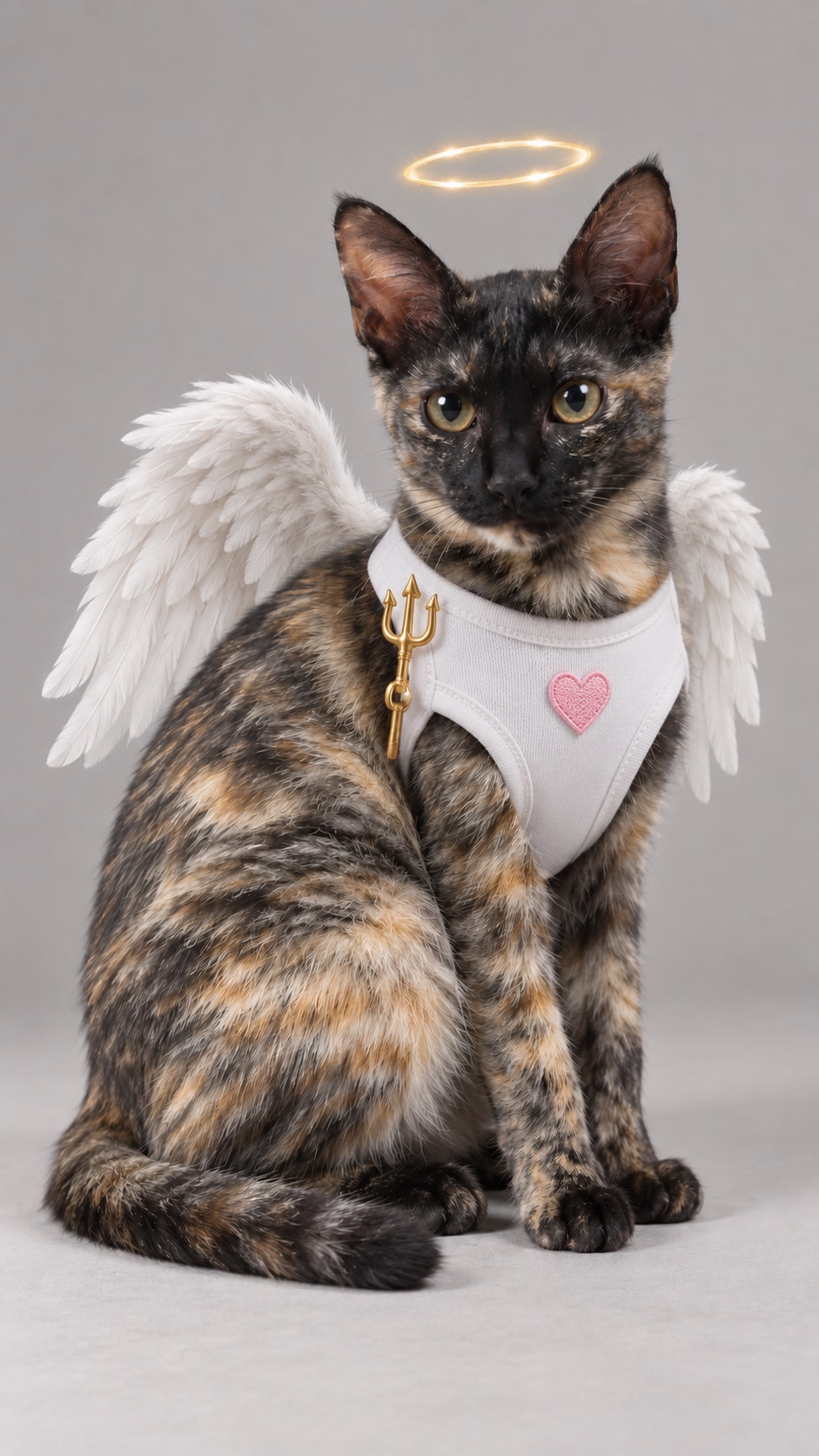
📋 복사용 — 천사 반려묘 이미지
첨부한 내 고양이 사진을 기준으로 털색, 얼굴 무늬, 눈 색을 유지해 주세요. 실제 고양이의 몸 구조를 유지하고 작은 흰 천사 날개와 가느다란 금색 후광을 추가해 주세요. 가슴 부분에만 흰색 조끼와 작은 분홍색 하트 장식을 넣어 주세요. 얼굴과 앞발이 잘 보이게, 부드러운 조명, 자연스러운 비율. 원래 털색을 흰색으로 바꾸지 말고 글자와 로고는 넣지 마세요.
이미지에 날개가 있다고 영상에서 자동으로 펄럭이는 것은 아닙니다. 사람·동물 동시 변환이나 날개 움직임은 실제 결과를 확인해야 합니다. 잘 안 되면 반려동물 변신 장면을 별도 컷으로 만들고 사람 영상과 연결하세요.
✂️ 6. 변신 전후를 이어 붙이기
- 편집 앱에 원본과 변환 영상을 넣습니다.
- 손이나 어깨 위치가 비슷한 프레임을 찾아 컷을 연결합니다.
- 여러 캐릭터로 바꿨다면 같은 원본 시점끼리 연결합니다.
- 목소리는 원본 음성을 기준으로 맞추고, 생성 영상에 음성이 있다면 중복 재생되지 않게 정리합니다.
- 자막과 짧은 변신 효과음을 더한 뒤 휴대폰에서 끝까지 재생합니다.
추천 구성: 원본 잠깐 → 첫 캐릭터로 말하기 → 두 번째 캐릭터로 변신 → 마지막 한 문장.
🛠️ 자주 막히는 부분
얼굴이 자꾸 달라져요.
캐릭터 기준 이미지를 하나로 고정하고, 얼굴이 가려지거나 옆으로 크게 돌아가는 구간을 줄여보세요.
손이나 안고 있는 고양이가 이상해요.
사람과 동물이 겹치는 장면은 더 까다로울 수 있어요. 먼저 사람만 나오는 영상으로 테스트하고, 동물 장면은 별도 컷으로 구성해보세요.
입모양이 대사와 안 맞아요.
원본 음성과 결과 영상의 시작 시점을 맞춘 뒤 확인하세요. 어긋남이 큰 구간은 다시 생성하거나 자연스러운 구간만 사용합니다.
무료로 되나요?
이 자료에서 무료 이용이나 할인율을 보장하지 않습니다. 계정별 사용 가능 기능과 생성 전 크레딧 안내를 확인하세요.
🎭 7. 화면을 보며 따라 하는 AI 인플루언서 상세 설정
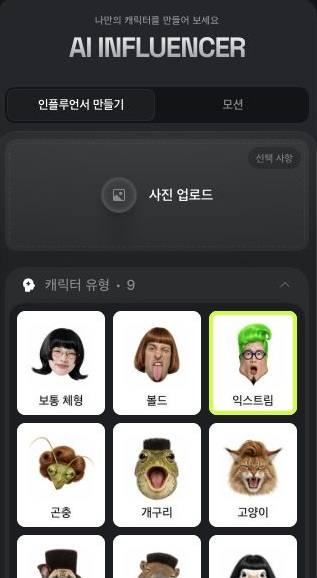
📸 실제 화면 ① · 사진 업로드는 선택 사항입니다. 새로운 가상 인물은 비워두고, 첫 실습은 보통 체형부터 시작하세요. 캡처일: 2026.10.07.
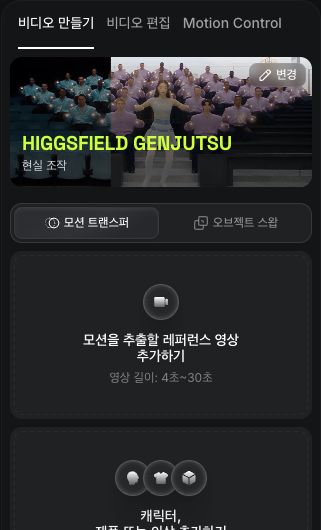
📸 실제 화면 ② · 모션 트랜스퍼를 선택하세요. 위쪽 영상 칸 = 내가 촬영한 움직임의 기준, 아래쪽 이미지 칸 = 캐릭터 외형의 기준입니다. 영상은 4~30초, 첫 테스트는 5초로 준비하세요. 캡처일: 2026.10.07.
2026.10.07 업데이트 · 아래 클릭 경로와 입력 제한은 한국어 웹 화면에서 확인했습니다. 프롬프트와 실습 순서는 제이씨드가 따라 하기 쉽게 구성한 예시이며, 결과를 보장하는 공식 프리셋은 아닙니다.
세 기능을 이렇게 구분하세요. AI Influencer는 캐릭터 외형을 만드는 단계입니다. Motion transfer는 촬영한 동작을 캐릭터에 옮기는 단계입니다. Object Swap은 기존 영상 속 사람·의상·소품 등 지정한 대상을 교체하는 단계입니다. 캐릭터 이미지를 만들었다고 말하는 영상까지 완성되는 것은 아닙니다.
A. 첫 캐릭터 만들기
- 힉스필드 시작하기로 접속해 로그인한 뒤 AI Influencer를 엽니다.
- 인플루언서 만들기 / Influencer builder 탭을 선택합니다. 내 얼굴을 쓰려면 사진 업로드에 본인 사진을 넣고, 새로운 가상 인물로 시작하려면 사진 업로드를 비워둡니다.
- 캐릭터 유형을 정합니다. 친근한 진행자는 보통 체형(Average), 개성 있는 캐릭터는 볼드(Bold), 과장된 코미디 캐릭터는 익스트림(Extreme)을 출발점으로 삼으세요. 현재 화면에는 고양이·강아지 등 동물 유형도 보입니다.
- 성별 → 체형 → 헤어스타일 → 머리 색 → 스타일 → 인종 → 나이 순으로 설정합니다. 처음에는 성인 캐릭터, 자연스러운 체형, 단순한 헤어스타일을 권장합니다.
- 피부색·키·비율·두상·목·눈 모양·눈동자 색·기능(외형 디테일)·수염·독특한 특징·액세서리를 필요할 때 조정합니다. 특이한 특징을 한꺼번에 많이 넣기보다 헤어 색 또는 액세서리 한 가지를 강조해보세요.
- 랜덤은 아이디어 탐색용으로 쓰고, 마음에 드는 설정은 화면 캡처와 함께 기록합니다. 반복 콘텐츠를 만들 때 매번 랜덤으로 새 인물을 만들면 얼굴이 달라질 수 있습니다.
- 생성하기 버튼의 크레딧 안내를 확인한 뒤 생성합니다. 무료 생성 스위치가 보이면 잔여 횟수와 적용 범위를 먼저 확인하세요. 캐릭터 무료 생성이 영상 생성까지 무료라는 뜻은 아닙니다.
- 기록 / History에서 결과를 열어 얼굴, 전신, 손, 의상을 확인하고 사용할 기준 이미지를 저장합니다. 결과의 모션으로 변환하기 / Turn to motion 기능으로 다음 단계로 넘어갈 수 있습니다.
첫 실습용 설정 예시: 성인 여성 또는 남성 · 보통 체형 · 자연스러운 체형 · 짙은 갈색 머리 · 장식이 적은 스타일. 영상에서 손이 많이 보이면 전신/상반신 참고에도 양손이 보이는 이미지를 고르세요. 눈·코·턱이 잘 보이는 정면 사진과 전신 사진을 한 세트로 보관하면 비교하기 편합니다.
사진 업로드를 생략해도 원본 영상에는 내 얼굴이 들어갈 수 있어요. 시청자에게 얼굴을 공개하지 않는 것과 AI 서비스에 원본을 업로드하지 않는 것은 다릅니다. 본인 또는 사용 허락을 받은 자료로 실습하세요.
B. 같은 캐릭터로 콘텐츠 계속 만들기
한 캐릭터의 이름, 얼굴 기준 이미지, 헤어 색, 주 의상, 말투를 고정하세요. 예를 들어 ‘친근한 AI 진행자 / 연핑크 상의 / 짧고 쉬운 설명 / 밝은 실내’처럼 기록해둡니다. 바뀐 이미지는 기존 기준 이미지와 나란히 비교하고 채택합니다.
여러 이미지에서 같은 얼굴을 유지해야 하는 장기 운영은 Soul ID를 검토할 수 있습니다. 공식 안내는 동일 인물의 다양한 사진 20장 이상(최대 80장)으로 학습하는 방식입니다. 가상 인물도 먼저 일관된 얼굴의 사진 세트를 준비해야 하며, 처음 만드는 짧은 변신 영상의 필수 단계는 아닙니다. Soul ID 공식 안내
🎬 8. 내 움직임으로 말하는 캐릭터 영상 만들기
첫 연습은 5초 영상 하나로 시작하세요. 현재 Genjutsu 웹 화면은 4~30초 영상 입력을 안내합니다. 3초 이하 파일은 이 실습에 그대로 넣지 말고, 원본 앞뒤 여유를 포함해 4초 이상으로 준비하세요. 30초가 넘는 본편은 문장이나 컷 단위로 나눕니다.
- 스마트폰을 세로 9:16으로 고정하고, 밝은 곳에서 얼굴·손이 보이게 촬영합니다. 한 문장을 말하며 고개를 살짝 끄덕이거나 손을 천천히 들어보세요.
- AI Influencer → 모션 / Motion → 모션 트랜스퍼 / Motion transfer를 선택합니다.
- 모션을 추출할 레퍼런스 영상 추가하기에 내 촬영 영상을 넣습니다. 프리셋에서 선택하기는 직접 촬영 대신 제공되는 동작을 쓸 때 선택합니다. 내 대사를 전달하려면 직접 촬영한 원본부터 시작하는 편이 편집하기 쉽습니다.
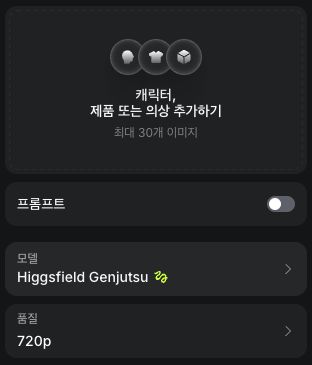
- 레퍼런스 이미지 추가에 사용할 캐릭터 기준 이미지를 넣습니다. 이미지 입력은 최대 30개로 안내되지만, 첫 실습은 한 캐릭터의 명확한 이미지 1~2장으로 충분한지부터 테스트하세요.
- 프롬프트 토글을 켜면 지시문을 넣을 수 있습니다. 아래 예시처럼 원하는 동작과 유지할 외형을 명시합니다. 프롬프트 입력은 선택 사항입니다.
- 품질 / Quality에서 480p·720p·1080p 중 선택합니다. 낮은 해상도로 동작을 먼저 확인하고, 채택한 컷만 필요한 품질로 다시 생성하는 방식을 권장합니다. 낮은 해상도 결과의 단순 확대와 고해상도 재생성은 결과가 다를 수 있습니다.
- 영상 길이, 참고 이미지, 품질과 생성하기 버튼의 예상 크레딧을 확인하고 실행합니다. 기록에서 결과가 나오면 전체를 재생하세요.
📋 복사용 · 모션 트랜스퍼
Use my uploaded video as the motion reference and the attached original adult character image as the appearance reference. Match the presenter's gestures, head movements and timing. Keep the character's face, hair and outfit stable. Keep the original framing. Make hands natural. Do not add text or logos.
사용법: 영상은 ‘움직임의 기준’, 이미지는 ‘외형의 기준’으로 넣습니다. 지시문을 넣었다고 한국어 입모양까지 정확하게 맞춰지는 것은 아닙니다. 원본 음성과 생성 영상의 시작을 맞춰 들어보고, 맞지 않으면 컷을 다시 만들거나 별도의 립싱크 작업을 검토하세요.
🔄 9. 오브젝트 스왑: 영상 속 대상만 교체하기
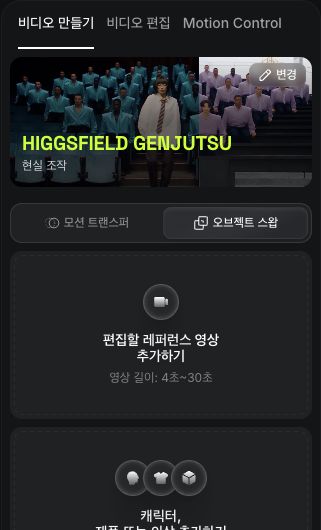
📸 실제 화면 ③ · 오른쪽 오브젝트 스왑 탭을 선택하세요. 위쪽에는 편집할 원본 영상, 아래쪽에는 새 사람·제품·의상 이미지를 넣습니다. 화면 아래 프롬프트 스위치를 켜고 “무엇만 바꿀지 + 무엇을 유지할지”를 입력하세요. 캡처일: 2026.10.07.
예시: 내가 들고 있는 머그컵을 새 제품으로 바꾸거나, 발표자를 내가 만든 AI 캐릭터로 교체하는 실습입니다. ‘무엇을 바꿀지’와 ‘무엇을 그대로 둘지’를 한 번에 분명하게 적어주세요. 인물 교체 시 얼굴만 바꿀지 의상과 몸까지 바꿀지도 지정합니다.
A. 시작 전 준비물
- 원본 영상: 4~30초, 대상이 잘 보이는 짧은 컷. 빠른 회전, 큰 흔들림, 여러 번의 화면 전환은 첫 연습에서 피합니다.
- 교체 이미지: 배경이 단순하고 대상이 선명한 이미지. 제품은 전체 윤곽과 재질이 보이도록, 인물은 얼굴과 의상이 보이도록 준비합니다.
- 교체 범위 메모: ‘오른손의 파란 머그컵만’, ‘화면 중앙의 성인 발표자만’처럼 위치와 특징으로 구분합니다.
B. 화면에서 클릭하는 순서
- AI Influencer → 모션 / Motion → 오브젝트 스왑 / Object Swap을 선택합니다. 별도 Genjutsu 화면을 사용한다면 해당 모델에서 Object Swap 모드를 확인하세요.
- 편집할 레퍼런스 영상 추가하기에 원본 영상을 넣습니다. 이 칸에는 결과로 바꾸고 싶은 사진이 아니라 편집할 영상을 넣습니다.
- 레퍼런스 이미지 추가에 새 사람·제품·의상의 이미지를 넣습니다. 서로 다른 인물 여러 장을 한 인물의 참고로 섞지 마세요.
- 프롬프트 표시/숨기기 스위치를 켭니다. 바꿀 대상 → 새 대상 → 유지할 요소 → 접촉/움직임 → 금지할 오류 순서로 적습니다.
- 참고 이미지가 여러 장이면 화면에 표시된 실제 이미지 이름이나 @ 멘션을 선택해 연결합니다. 업로드 순서가 바뀌면 번호도 다시 확인하세요. 설명 문서의 코드 울타리나 ‘복사용’ 제목까지 입력하지 말고 지시문 본문만 붙여 넣습니다.
- 첫 테스트는 5초, 대상 하나, 같은 크기와 비슷한 형태의 교체 대상으로 시작해보세요. 예를 들어 머그컵을 다른 머그컵으로 바꾸는 연습을 먼저 합니다.
- 품질과 생성하기 버튼의 예상 크레딧을 확인하고 생성합니다. 저장된 결과를 원본과 나란히 비교하세요.
- 대상만 잘 바뀌었는지, 주변 얼굴·배경·손·카메라 움직임이 원하는 대로 유지되는지 끝까지 확인하고 다운로드합니다.
📋 복사용 · 머그컵을 제품으로 바꾸기
Edit the uploaded video. Replace only the blue mug held in the presenter's right hand with the product shown in the attached reference image. Match the product's shape, color and material. Preserve the presenter, face, clothing, background, camera movement and timing. Keep natural finger contact and consistent object size. No duplicate objects, flicker, added text or logos.
한국어로 풀면: ‘오른손에 있는 파란 컵만 참고 제품으로 바꿔줘. 발표자와 배경은 유지하고, 손가락이 제품을 자연스럽게 잡도록 해줘.’ 오른손·파란 컵 부분을 내 영상에 맞게 수정하세요. 제품 로고나 작은 글씨는 생성 후 실물과 반드시 대조하고 필요하면 편집에서 정확한 그래픽을 얹습니다.
복사용 · 발표자를 AI 인플루언서로 교체하기
Replace only the adult presenter in the center of the uploaded video with the original adult AI character shown in the attached image. Use the reference character's face, hair, body and outfit consistently. Preserve the presenter's action and timing, the camera and the room. Keep all other people and objects unchanged. No face blending, extra limbs or flickering outfits.
얼굴만 바꾸고 싶다면 ‘face, hair, body and outfit’ 대신 ‘face only; keep the original hair, body and outfit’를 사용합니다. 사람 전체와 의상까지 바꾸는 지시, 얼굴만 바꾸는 지시를 동시에 넣지 마세요.
복사용 · 안고 있는 고양이를 천사 제씨로 바꾸기
Replace only the cat held by the presenter with the angel-cat version in the attached reference image. Preserve the cat's coat markings, face and body proportions. Keep the presenter's face, outfit, holding pose, hands, room and timing unchanged. Maintain natural hand-to-cat contact. Keep the small wings attached to the cat's back. No extra paws, merged fingers or duplicated cats.
이 예시는 천사 외형을 유지하는 지시입니다. 날개를 펄럭이게 하려면 ‘The small wings gently flap without touching the hands or the cat's face.’를 추가해 테스트할 수 있지만, 원본에 없는 움직임은 실패할 수 있어요. 사람 교체와 고양이 교체를 처음부터 동시에 요청하지 말고 각각 확인한 뒤 합칩니다.
✨ 10. 제씨 변신 릴스처럼 여러 캐릭터를 연결하는 법
- 한 번 촬영한 원본을 기준으로 잡습니다. 인물의 제스처가 달라지지 않도록 같은 원본 구간으로 각 캐릭터 버전을 만듭니다.
- 첫 테스트는 ‘원본 사람 → 캐릭터 A’ 하나만 진행합니다. 그다음 ‘고양이 → 천사 고양이’, ‘캐릭터 A → B’를 별도 컷으로 추가합니다.
- 제씨부터 변신시키려면 고양이 교체 컷에서 사람을 유지한다고 지정합니다. 다음 사람 변신 컷에서는 사람을 바꾸고 고양이를 유지한다고 지정합니다. 앞 단계의 오류를 다음 단계로 넘기지 않도록 손·발을 먼저 확인합니다.
- 편집 앱에서 원본 음성을 기준 트랙에 두고 결과 영상의 시작과 길이를 맞춥니다. 캐릭터가 바뀌는 순간 손·어깨 위치가 비슷한 프레임을 연결하면 전환이 자연스럽습니다.
- 복잡한 장면이 계속 깨지면 고양이 클로즈업과 사람 상반신을 분리해서 보여주세요. 길고 복잡한 프롬프트를 한 번에 넣는 것보다 어떤 컷이 문제인지 찾기 쉽습니다.
연습용 구성: 원본 1초 → 캐릭터 A 4초 → 캐릭터 B 3초 → 결과 비교 2초. 각 생성 입력은 4초 이상으로 준비하고, 편집에서 필요한 부분만 짧게 사용합니다. 이 시간 배분은 실습 예시이며 서비스 사양이 아닙니다.
🛠️ 11. 잘 안 될 때: 증상별 해결 순서
- 원본이 업로드되지 않아요: 먼저 영상 길이가 현재 입력 안내 범위에 맞는지 확인합니다. 파일이 손상되지 않았는지 휴대폰/PC에서 재생하고, 업로드 화면이 요구하는 파일 조건에 맞춰 다시 내보냅니다. 확장자만 바꾸는 것으로 형식이 변하지는 않습니다.
- 프롬프트 칸이 안 보여요: 모션 탭 아래 ‘프롬프트 표시/숨기기’ 스위치를 켭니다.
- 다른 물건이 바뀌어요: ‘컵’만 쓰지 말고 ‘발표자의 오른손에 든 파란 컵’처럼 위치·색·행동을 추가하세요. 비슷한 물건이 여럿이면 먼저 대상 하나가 잘 보이는 컷으로 잘라 테스트합니다.
- 원래 물건과 새 물건이 둘 다 나와요: add(추가) 대신 replace only(해당 대상만 교체)로 지시하고 ‘No duplicate objects’를 넣습니다.
- 인물 얼굴이 섞여요: 사용할 캐릭터 기준을 하나로 줄이고, 다른 얼굴 참고를 제거합니다. ‘No face blending’를 적고 정면 위주의 짧은 컷으로 테스트하세요.
- 손가락·고양이 발이 깨져요: 가림이 적은 구간으로 줄이고, 참고의 크기·자세를 원본에 가깝게 맞춰보세요. 사람과 고양이를 한 번에 변환하기보다 분리해 확인합니다.
- 배경과 카메라까지 달라져요: Object Swap인지 확인하고 변경 대상을 한 가지로 좁힙니다. 배경·조명·카메라·시간 흐름을 유지할 항목에 명시하세요.
- 캐릭터 의상이 깜빡여요: 서로 다른 의상의 참고를 섞지 말고 한 벌로 고정합니다. 배경/조명/캐릭터를 동시에 바꾸는 지시도 줄입니다.
- 입모양이 안 맞아요: 먼저 원본과 결과의 시작 시점을 맞추고 음성 중복을 끕니다. 여전히 어긋나면 해당 컷 재생성 또는 별도 립싱크를 검토하세요. 얼굴 교체가 음성 복제 기능은 아닙니다.
- 크레딧이 예상보다 많이 들어요: 길이·해상도·재생성 횟수별로 사용량을 기록하세요. 설정 한 가지만 바꾸어 비교하면 실패 원인을 찾기 쉽습니다. 무료 횟수·요금·할인은 생성 직전 화면을 기준으로 확인합니다.
✅ 12. 처음 따라 할 때의 완료 기준
① 캐릭터 1개의 기준 이미지 저장 → ② 5초 원본 영상 준비 → ③ 모션 트랜스퍼 결과 1개 확인 → ④ 오브젝트 스왑 결과 1개 확인 → ⑤ 원본 음성과 결과 연결 → ⑥ 휴대폰에서 전체 재생. 이 여섯 단계가 끝나면 캐릭터와 컷 수를 늘려보세요.
얼굴이 유지되는지, 손과 대상이 자연스럽게 닿는지, 영상 중간에 원본 얼굴이 남지 않는지, 작은 글씨가 틀리지 않는지 확인합니다. 생성 결과의 첫 프레임만 보고 완료로 판단하지 마세요.
공식 안내와 확인 기준
최신 AI Influencer 소개 · Genjutsu 공식 소개 · Soul ID 공식 도움말
확인일: 2026.10.07. 메뉴 이름과 입력 제한은 당시 한국어 웹 UI를 기준으로 작성했습니다. 이전 도움말과 현재 화면이 다르면 실제 업로드 화면과 생성 버튼의 조건을 우선 확인하세요. 이 자료의 프롬프트는 실습용 예시이며, 실제 생성 성공·손/입모양의 정확도를 보장하지 않습니다.
업로드 전 확인
- [ ] 내가 촬영했거나 사용 허락을 받은 영상·이미지인가요?
- [ ] 얼굴·손·반려동물의 형태가 자연스러운가요?
- [ ] 캐릭터가 바뀌어도 대사와 동작이 이어지나요?
- [ ] 원본 얼굴이 의도치 않게 남은 장면은 없나요?
- [ ] 협찬 콘텐츠라면 제작지원·광고 관계를 표시했나요?
- [ ] 필요한 AI 생성 표시와 음악 사용 권한을 확인했나요?
🌱 직접 만들어보세요
처음부터 여러 캐릭터를 만들기보다 캐릭터 하나 + 짧은 대사 하나를 완성해보세요.
더 많은 AI·콘텐츠 제작 팁은 제이씨드(@jseed_money)를 팔로우해주세요 :)
제이씨드 꿀자료방
AI LAB COMMUNITY
따라 하다 막히는 곳 있으면,
혼자 붙잡고 있지 마세요 🙌
같은 자료 보고 실습하는 분들이 모여 있는 카톡방이에요. 어디서 막혔는지 캡처 한 장만 올려도 같이 풀어드려요.
💬 AI 연구소 커뮤니티 입장하기 (새 창)입장 코드 1004
MORE RESOURCES
이어서 보면 좋은 자료
FIRST STEP
처음이라면, 이 순서로 해보세요.
WEEKLY NEWSLETTER
위클리 뉴스레터,
이메일로 받아보세요.
매주 정리한 AI 트렌드와 실습 자료,
무료특강 일정 안내를 이메일로 보내드려요.
AI 최신 소식은 카카오톡 채널 (새 창)에서 받아요