JSEED FIELD NOTES · 03
영상 편집, 효과 이름과 시작 시각부터 적어보세요
정지 화면, 강조 자막, 순위표, 그래프까지. Claude와 Higgsfield에 요청하는 편집 명령어 7개를 한곳에 모았어요.
이 순서로 따라 해보세요
Claude에 Higgsfield 연결하기
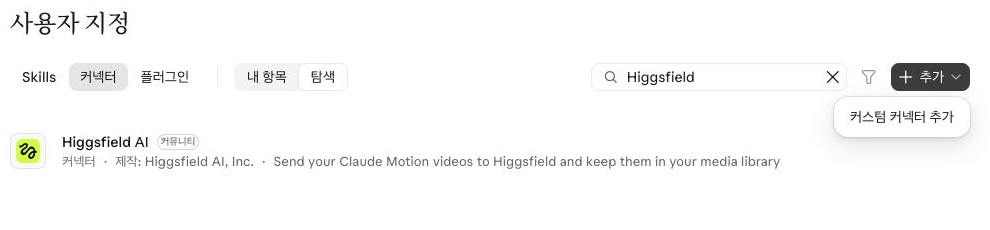
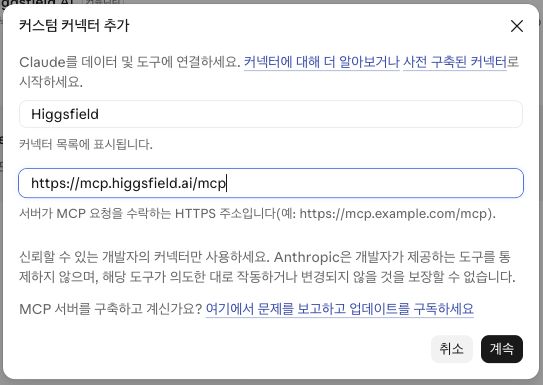
사용자 지정 → 커넥터 → + 추가 → 커스텀 커넥터 추가를 눌러요. 이름은 Higgsfield, URL은 https://mcp.higgsfield.ai/mcp로 입력하고 연결 안내를 따라가요. 새 대화에서 사용할 커넥터를 확인하세요. 사용할 화면 열기 ↗ (새 창)
이 내용을 넣어보세요
새 대화에 짧은 원본 영상을 첨부해요. 아래 효과 7개 중 하나를 통째로 복사하고 글자·등급·숫자를 내 내용으로 바꿔요. starting at 1.5s에는 실제 시작 시각을 넣어요.
결과를 확인하고 마무리해요
먼저 효과 하나의 시작 시각과 글자 가독성을 확인해요. 고칠 때는 ‘2초부터 시작, 나머지는 유지’처럼 시각과 수정 항목만 적은 뒤 다음 효과를 추가해요.
실습 가이드 · 프롬프트
Claude × Higgsfield 세팅과 영상 편집 명령어 7개를 정리했어요. 클로드에 힉스필드를 한 번 연결한 뒤, 영상을 올리고 원하는 명령어를 입력해 보세요.
먼저, 힉스필드 연결하기
- 클로드 앱이나 웹에서 사용자 지정 → 커넥터로 들어가세요.
- 커스텀 커넥터 추가를 누르고, 이름에
Higgsfield를 입력하세요. - 커넥터 URL에 아래 주소를 그대로 붙여 넣고 저장하세요.
https://mcp.higgsfield.ai/mcp
- 연결을 누르고 힉스필드 계정으로 로그인하세요.
- 연결이 끝나면 새 대화에 편집할 영상을 올리고, 아래 명령어 중 하나를 입력하세요.
바로 써 보는 명령어 7개
1. 인물 소개 · 정지 화면
영상이 잠깐 멈추고, 인물을 강조하는 소개 효과예요. 이름과 원하는 시작 시각을 함께 적어 보세요.
/freeze-frame 제이씨드, AI 크리에이터, starting at 1.6s
2. 말에 맞춘 강조 자막
말하는 내용에 맞춰 자막을 만들고 단어를 강조해요.
/captions spotlight
3. 인물 뒤로 들어가는 글자
원하는 제목이 인물 뒤에 보이는 효과예요. 표시할 문구를 명령어 뒤에 적으세요.
/text-behind 이거 쓰세요, starting at 1.6s
4. 순위표
S·A·B 등급과 각 등급에 들어갈 항목을 지정할 수 있어요.
/tier-list 영상 편집: S 힉스필드; A 템플릿 편집; B 직접 하나씩, starting at 1.5s
5. 숫자 그래프
숫자 변화를 그래프와 카운트업으로 보여 줘요. 아래 숫자는 입력 예시이니, 자신의 실제 수치로 바꿔 주세요.
/glass-graph 샘플 조회수 1만 → 3만, starting at 1.5s
6. 전후 비교
전과 후를 카드로 나눠 보여 주는 효과예요. 비교할 항목과 숫자를 함께 적으세요.
/over-the-shoulder 효과 0개 → 효과 7개, starting at 1.5s
7. 색보정 전환
빛이 지나가며 색감이 바뀌는 효과예요.
/grade-wipe starting at 1.5s
원하는 결과에 더 가깝게 만드는 팁
- 명령어 뒤에 문구·숫자·등급을 구체적으로 적어 주세요.
starting at 1.5s는 효과를 1.5초 지점부터 시작하라는 뜻이에요. 원하는 시각으로 바꿔 쓰세요.- 처음에는 짧은 영상에 효과 하나부터 적용해 보고, 결과를 확인하면서 조정해 보세요.
AI LAB COMMUNITY
따라 하다 막히는 곳 있으면,
혼자 붙잡고 있지 마세요 🙌
같은 자료 보고 실습하는 분들이 모여 있는 카톡방이에요. 어디서 막혔는지 캡처 한 장만 올려도 같이 풀어드려요.
💬 AI 연구소 커뮤니티 입장하기 (새 창)입장 코드 1004
MORE RESOURCES
이어서 보면 좋은 자료







FIRST STEP
처음이라면, 이 순서로 해보세요.
WEEKLY NEWSLETTER
위클리 뉴스레터,
이메일로 받아보세요.
매주 정리한 AI 트렌드와 실습 자료,
무료특강 일정 안내를 이메일로 보내드려요.
AI 최신 소식은 카카오톡 채널 (새 창)에서 받아요