JSEED FIELD NOTES · 49
아침 브리핑을 맡기기 전에 출처와 시간을 정해요
미국장 브리핑을 예시로 필요한 정보를 정리하고 예약 작업을 설계해보세요.
이 순서로 확인해 보세요
ChatGPT 예약 작성 창 열기
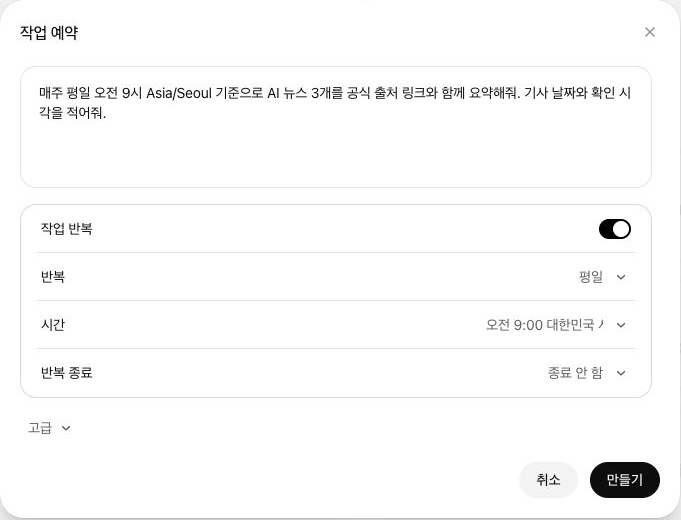
예약 → 새 작업을 눌러요. 지침 입력칸에는 아래 브리핑 프롬프트를 붙여 넣고, 작업 반복·반복 주기·시간·반복 종료를 각각 확인해요. 지침에 쓴 시간만으로 설정이 맞는다고 가정하지 마세요. 사용할 화면 열기 ↗ (새 창)
이 내용을 넣어보세요
지침의 시장·주제·출처·기사 기간을 내 것으로 고쳐요. 반복 메뉴에서 평일 또는 원하는 주기를 고르고 시간에서 오전 9시·대한민국 시간을 확인해요. 반복 종료가 필요하면 종료일도 선택해요.
결과를 확인하고 마무리해요
만들기를 누른 뒤 저장된 작업을 다시 열어 주기·시간·다음 실행을 확인해요. 첫 결과의 기사 날짜·수치·링크를 직접 대조하고 잘못된 출처는 지침에서 제외해요.
실습 가이드 · 프롬프트
본 자료는 무단 복제, 재배포, 2차 활용, 강의/컨설팅 자료로의 무단 전용을 금지합니다.
👉 매주 제이씨드(@jseed_money)가 직접 조사·정리한 자기계발 & 돈 버는 실전 꿀팁,
지금 바로 저장해두세요!
안녕하세요 제이씨드입니다. 핵심만 요약했습니다-!
ChatGPT와 Claude 둘 다 '예약 작업' 기능이 있어요.
정해진 시간에 AI가 알아서 작업을 돌려줍니다.
이 기능을 통해 자는 동안 AI가 검색하고 정리해두고,
아침에 브리핑이 도착해 있는 구조를 만들 수 있어요!
기사 제목만 모아주는 게 아니라
"왜 그렇게 움직였는지"를 짚어주는 게 핵심입니다.
⚠️ 시작 전 체크
1️⃣ 유료 플랜인지
두 서비스 모두 예약 기능은 유료입니다. 무료는 안 돼요.
- ChatGPT → Go / Plus / Pro / Business / Enterprise
- Claude → Pro / Max / Team / Enterprise
→ 무료 플랜이면 프롬프트를 메모장에 저장해두고
아침에 붙여넣는 방식으로 쓰시면 됩니다. 결과는 똑같아요
2️⃣ 웹 검색이 켜져 있는지
이게 제일 중요합니다.
AI는 학습된 시점까지의 정보만 알고 있어요.
검색이 꺼져 있으면 어젯밤 장을 알 방법이 없는데,
모른다고 하지 않고 그럴듯한 숫자를 만들어냅니다.
3️⃣ 시간대가 한국으로 되어 있는지
설정에서 확인하세요. 여기가 틀어져 있으면 엉뚱한 시간에 옵니다.
📝 1. 프롬프트 복사하기 (공통)
당신은 저를 위한 미국 증시 아침 브리핑 담당자입니다.
아래 규칙에 따라 오늘 아침 브리핑을 작성해주세요.

[필수 규칙]
1. 반드시 웹 검색으로 가장 최근 미국 증시 마감 데이터를 먼저 확인할 것.
   검색으로 확인되지 않은 수치는 절대 쓰지 말 것.
2. 기사 제목 나열 금지. "무엇이 일어났는가"보다 "왜 그렇게 움직였는가"를 쓸 것.
3. 확실한 사실과 시장의 해석을 구분해서 표기할 것.
4. 투자 추천, 매수/매도 의견, 목표가 제시 금지.
   판단은 내가 한다. 너는 재료만 정리한다.
5. 전체 분량은 커피 한 잔 마시며 읽을 수 있는 길이로. 3분 이내.

[출력 형식]

## {날짜} 미국장 브리핑

### 1. 한 줄 요약
어젯밤 미국장을 한 문장으로. 시장의 성격을 규정할 것.
(예: "금리 기대가 되돌려지면서 기술주 중심으로 차익 실현이 나온 하루")

### 2. 지수 마감
S&P 500 / 나스닥 / 다우 / 러셀 2000 을 표로. 종가와 등락률.
보조 지표: 미 10년물 국채금리, 달러인덱스, VIX, WTI
→ 수치와 전일 대비 방향만 표기.

### 3. 오늘의 움직임, 왜?
가장 중요한 이유 2~3개만. 각각 이렇게 써줘.
- [재료 이름] — 무슨 일이 있었는지 1~2문장
  → 시장이 이걸 왜 그렇게 받아들였는지 1~2문장
  → 이게 앞으로 뭘 의미하는지 1문장

### 4. 눈에 띈 종목
평소와 다르게 움직인 종목 3~5개를 표로.
종목 / 등락률 / 이유
반드시 '이유'까지 채울 것. 이유를 모르면 그 종목은 빼고 쓸 것.

### 5. 오늘 밤 볼 것
오늘(한국 시간 기준 오늘 밤) 예정된 지표 발표, 실적 발표, 이벤트.
없으면 "특별한 일정 없음"이라고 쓸 것. 억지로 채우지 말 것.

### 6. 확인 필요
검색으로 확인이 안 됐거나, 출처 간 수치가 엇갈린 항목만.
없으면 이 섹션은 생략.

마지막에 참고한 링크를 출처로 정리해줘.
💡 꿀팁 — 규칙 중에 이게 제일 중요해요
→ 1번(검색 강제): 검색을 건너뛰면 학습된 옛날 정보로 답합니다
모른다고 안 하고 그럴듯한 숫자를 만들어내서 더 위험해요
→ 2번("왜"를 요구): 뉴스 요약과 브리핑을 가르는 지점입니다
→ 6번(확인 필요): AI한테 "모른다고 말할 자리"를 만들어주는 장치예요
이 섹션이 있으면 빈칸을 억지로 메우는 게 확 줄어듭니다
⏰ 2. 받을 시간 정하기 (공통)
미국장은 한국 시간으로 새벽 5~6시에 마감합니다.
(서머타임 여부에 따라 1시간 차이)
→ 6시 30분 이후로 잡아야 마감 데이터가 안전하게 잡혀요
- 6시 기상 → 6:40
- 7시 기상 → 7:00 (가장 무난)
- 8시 이후 → 8:00 (해설 기사까지 붙어서 내용이 두꺼워짐)
요일은 화요일 ~ 토요일로 설정하세요.
미국 월요일 장 = 한국 화요일 아침
미국 금요일 장 = 한국 토요일 아침
→ 월요일 아침에 돌리면 지난 금요일 장을 또 받게 됩니다
🤖 3-A. ChatGPT로 자동화하기
ChatGPT의 예약 화면에서 반복 작업을 만들어요. 먼저 지침을 입력하고 화면의 반복·시간·종료 설정을 따로 확인하세요.
방법 1. 대화창에서 말로 만들기 (더 쉬워요)
1️⃣ 새 대화를 엽니다
2️⃣ 아래처럼 보냅니다
매주 화요일부터 토요일까지 오전 7시에 아래 브리핑을 보내줘.

(여기에 1번 프롬프트 전체 붙여넣기)
3️⃣ ChatGPT가 예약 작업 카드를 만들어서 확인시켜 줍니다
4️⃣ 카드에 뜬 시간과 요일이 맞는지 확인하면 끝
방법 2. 예약 페이지에서 직접 만들기
1️⃣ ChatGPT의 예약 → 새 작업 클릭
2️⃣ 지침 입력칸에 위 프롬프트 붙여넣기
3️⃣ 작업 반복과 반복 주기 선택
4️⃣ 시간·시간대와 반복 종료 확인
5️⃣ 만들기 → 저장된 작업과 다음 실행 확인
알림 받기
설정 → 알림 에서 푸시 / 이메일 중 켜세요.
💡 휴대폰으로 받고 싶으면
폰에서 작업을 한 번 만들어야 알림 권한 요청이 떠요.
한 번 허용하면 그다음부터는 모든 기기에서 알림이 옵니다.
⚠️ ChatGPT에서 주의할 점
- 예약 작업이 걸린 대화방을 삭제하면 작업이 자동으로 멈춥니다
→ 그 채팅방은 지우지 마세요 - GPTs(맞춤형 GPT)로는 예약 작업이 안 됩니다
→ 기본 챗GPT에서 만드세요 - 오래 안 열어보면 자동으로 일시정지되는 경우가 있어요
→ 예약 페이지에서 '재개' 누르면 다시 돌아갑니다 - 플랜별로 만들 수 있는 개수가 달라요 (Go 3개 / Plus 5개 / Pro·Business·Enterprise 15개)
브리핑 다시 보기
예약 페이지에서 해당 작업을 열면 지난 결과가 쌓여 있습니다.
🤖 3-B. Claude로 자동화하기
클로드는 'Cowork'의 예약 작업 기능을 씁니다.
Pro / Max / Team / Enterprise 플랜에서 쓸 수 있어요.
방법 1. 클로드한테 말로 만들게 하기 (추천)
1️⃣ 왼쪽 사이드바에서 'Scheduled(예약)' 클릭
2️⃣ 오른쪽 위 'New task' → 'Create with Claude' 선택
3️⃣ 원하는 걸 그대로 설명합니다
매주 화요일부터 토요일까지 아침 7시에 미국 증시 브리핑을 만들어줘.
내용은 아래 프롬프트대로 해줘.

(여기에 1번 프롬프트 전체 붙여넣기)
4️⃣ 클로드가 몇 가지 물어봅니다 → 선택지에서 고르면 돼요
5️⃣ 작업 이름 / 주기 / 내용을 정리해서 보여주면
'Schedule' 버튼 눌러서 확정
💡 요일을 직접 고르고 싶으면 이 방법이 편해요
수동 모드는 매일·평일 같은 기본 옵션 위주라
"화요일부터 토요일까지"처럼 세밀하게 잡으려면
말로 만드는 쪽이 빠릅니다.
방법 2. 직접 설정하기
1️⃣ 사이드바에서 'Scheduled' 클릭
2️⃣ 'New task' → 'Set up manually' 선택
3️⃣ 아래 항목을 채웁니다
- 작업 이름 → 미국장 아침 브리핑
- 프롬프트 → 1번 블록 붙여넣기
- 승인 모드 → 자동 실행으로
- 실행 주기 → 매일 또는 평일 중 선택
- 모델 → 비워두면 기본값
- 폴더 → 비워두세요
4️⃣ 'Save' 클릭 → 완료
💡 클로드의 장점
예약 작업이 서버에서 돌아갑니다.
노트북을 닫아두거나 앱을 꺼놔도 정해진 시간에 실행돼요.
⚠️ 클로드에서 주의할 점
- 예약 작업은 내 컴퓨터 폴더에는 연결이 안 됩니다
→ 브리핑 받는 용도로는 아무 상관 없어요 - Cowork는 클로드 데스크톱 앱에서 쓰는 게 가장 안정적입니다
브리핑 다시 보기
사이드바 'Scheduled'에서 지난 실행 기록을 볼 수 있어요.
작업별로 결과가 쌓입니다.
🎯 4. 내 상황에 맞게 조정하기 (공통)
기본 그대로 써도 되지만,
아래 블록을 프롬프트 맨 아래에 붙이면 훨씬 잘 맞습니다.
수정은 두 서비스 다 예약 페이지에서 해당 작업 → 편집으로 들어가면 돼요.
보유 종목이 있다면
[내 관심 종목]
아래 종목은 매일 등락률과 특이사항을 별도 섹션으로 챙겨줘.
움직임이 없었으면 "특이사항 없음"이라고만 써줘.
- (티커1), (티커2), (티커3)
설명이 어렵게 느껴진다면
[톤]
금융 용어를 처음 보는 사람도 이해할 수 있게 써줘.
전문 용어를 써야 할 땐 괄호로 짧게 풀어줘.
각 섹션 끝에 "쉽게 말하면:" 한 줄을 붙여줘.
분량이 부담스럽다면
[분량]
섹션 3(오늘의 움직임)은 이유 2개까지만.
섹션 4(눈에 띈 종목)는 3개까지만.
섹터 흐름까지 보고 싶다면
섹션 2 아래에 '섹터별 등락'을 추가해줘.
11개 GICS 섹터 중 가장 강했던 3개, 가장 약했던 3개만 등락률과 함께.
💡 꿀팁 — 요청은 구체적일수록 결과가 달라져요
❌ "쉽게 써줘"
✅ "금융 용어를 처음 보는 사람 기준으로, 전문 용어는 괄호로 풀어서"
✅ 5. 일주일 뒤 점검 3가지
1️⃣ 숫자가 맞는가
→ 아무 날이나 하루 골라서 지수 등락률을 다른 곳과 대조
→ 틀리면 검색을 건너뛴 겁니다. 1번 규칙을 프롬프트 맨 위로 올려보세요
2️⃣ "왜"가 채워지는가
→ 3번 섹션이 기사 제목 나열처럼 보이면 프롬프트에 한 줄 추가
→ "각 재료마다 시장이 왜 이렇게 반응했는지를 반드시 한 문장 이상 쓸 것"
3️⃣ 끝까지 읽게 되는가
→ 중간에 덮게 되면 길이 문제
→ 4번의 [분량] 블록을 넣으세요
⚠️ 꼭 알아두실 것
- AI는 틀립니다. 그것도 확신에 찬 문장으로 틀려요.
실제 판단에 쓸 숫자는 원출처에서 다시 확인하세요. - 이 브리핑은 투자 조언이 아닙니다.
어젯밤 무슨 일이 있었는지 파악하는 용도이고, 판단과 책임은 본인 몫입니다. - AI는 시장을 예측하지 못합니다.
예측처럼 보이는 문장은 근거 있는 전망이 아니라 그럴듯하게 생성된 문장이에요. - 아낀 건 시간이지 이해가 아닙니다.
중요한 날은 원문 기사를 직접 확인하세요.
❓ 자주 묻는 질문
Q. ChatGPT랑 Claude 중에 뭐가 나아요?
→ 브리핑 용도로는 둘 다 충분합니다
→ 이미 쓰고 계신 걸로 하세요. 굳이 새로 결제할 필요 없어요
→ 실행되는 환경과 연결이 필요한 기기를 확인하고 고르세요
Q. 무료 플랜인데 예약이 안 보여요
→ 두 서비스 다 예약은 유료 기능이에요
→ 프롬프트를 메모장에 저장해두고 아침에 붙여넣으면 됩니다
3초 더 걸리는 것 말고 결과는 똑같아요
Q. 숫자가 틀리게 나와요
→ 검색을 건너뛴 경우입니다
→ 프롬프트 맨 위에 한 번 더 강조해서 넣으세요
"반드시 웹 검색을 먼저 실행하고, 확인되지 않은 수치는 쓰지 말 것"
Q. 알림이 안 와요
→ 설정 → 알림 에서 푸시/이메일이 켜져 있는지 확인
→ 브라우저 알림이 차단돼 있으면 주소창 왼쪽 자물쇠에서 허용으로 바꾸세요
Q. 매일 내용이 비슷비슷해요
→ 시장이 조용한 시기엔 실제로 그렇습니다
→ 이 줄을 추가해보세요
"어제와 비교해 달라진 점 중심으로 쓸 것. 변화가 없으면 '어제와 큰 변화 없음'이라고 솔직하게 쓸 것"
Q. 내용이 너무 어려워요
→ 4번의 [톤] 블록을 추가하세요
Q. 주말에도 와요
→ 예약 편집에서 일요일과 월요일을 빼면 됩니다
Q. 브리핑을 따로 모아두고 싶어요
→ 노션이나 메모장에 붙여넣기 해두세요
→ 쌓이면 "지난번 CPI 때 시장이 어떻게 반응했지?"를 검색으로 찾을 수 있어요
📍 오늘 할 일은 이거 하나
1번 프롬프트 복사해서 지금 한 번만 그냥 돌려보세요-!
예약 등록(자동화)은 그다음입니다.
결과가 마음에 들 때 자동화해도 늦지 않아요!
🔗 챗GPT → chatgpt.com
🔗 클로드 → claude.ai
AI LAB COMMUNITY
따라 하다 막히는 곳 있으면,
혼자 붙잡고 있지 마세요 🙌
같은 자료 보고 실습하는 분들이 모여 있는 카톡방이에요. 어디서 막혔는지 캡처 한 장만 올려도 같이 풀어드려요.
💬 AI 연구소 커뮤니티 입장하기 (새 창)입장 코드 1004
MORE RESOURCES
이어서 보면 좋은 자료

FIRST STEP
처음이라면, 이 순서로 해보세요.
WEEKLY NEWSLETTER
위클리 뉴스레터,
이메일로 받아보세요.
매주 정리한 AI 트렌드와 실습 자료,
무료특강 일정 안내를 이메일로 보내드려요.
AI 최신 소식은 카카오톡 채널 (새 창)에서 받아요