JSEED FIELD NOTES · 05
AI 비서에게 맡긴 일, 어디까지 끝났는지 확인하려면
일정 브리핑, 메일 정리, 업무 전달을 한꺼번에 맡기기 전에 연결 계정과 결과 확인 방법부터 정해요.
이 순서로 따라 해보세요
ChatGPT에서 새 대화 열기
홈에서 Chat 모드를 선택하고 입력창을 눌러요. 아래 실습 가이드의 프롬프트를 처음부터 끝까지 복사해 붙여 넣으세요. 사용할 화면 열기 ↗ (새 창)
이 내용을 넣어보세요
dot을 이미 만들었다면 해당 대화를 열고 아래 첫 업무 요청문을 입력해요. 대상 메일·캘린더 계정, 확인 기간, 결과를 받을 곳을 빈칸에 채워요. 필요한 앱은 플러그인에서 연결 계정을 확인해요.
결과를 확인하고 마무리해요
첫 업무는 ‘오늘 일정 3개를 원문 링크와 보여줘’처럼 작게 요청해요. 실제 캘린더와 대조한 뒤 반복이 필요할 때만 예약을 만들고 다음 실행 시각을 확인해요.
실습 가이드 · 프롬프트
말로 요청하고, 결과는 기록으로 확인하는 업무 비서
AI를 실무에 적용하는 제이씨드 · 일정·메일·업무 전달 활용법
“와이프 옆에서 새 애인에게 전화를 걸었습니다.”
영상 속 ‘씨딩이’는 제이씨드가 dots로 사용하는 AI 업무 비서입니다. 일정 브리핑, 협업메일 확인, 편집 업무 전달, 면접 할 일 정리를 말로 요청하는 장면을 담았습니다. 이 자료에서는 무엇을 연결해야 하는지, 어떤 요청부터 해볼지, 결과를 어떻게 확인할지 정리했습니다.
처음 적용할 일 하나만 고르세요. 오늘 일정 읽기처럼 결과를 바로 대조할 수 있는 일부터 시작하고, 내 계정에서 연결되는 앱과 허용 권한을 확인하세요.
1. dots는 어떤 일을 돕나요?
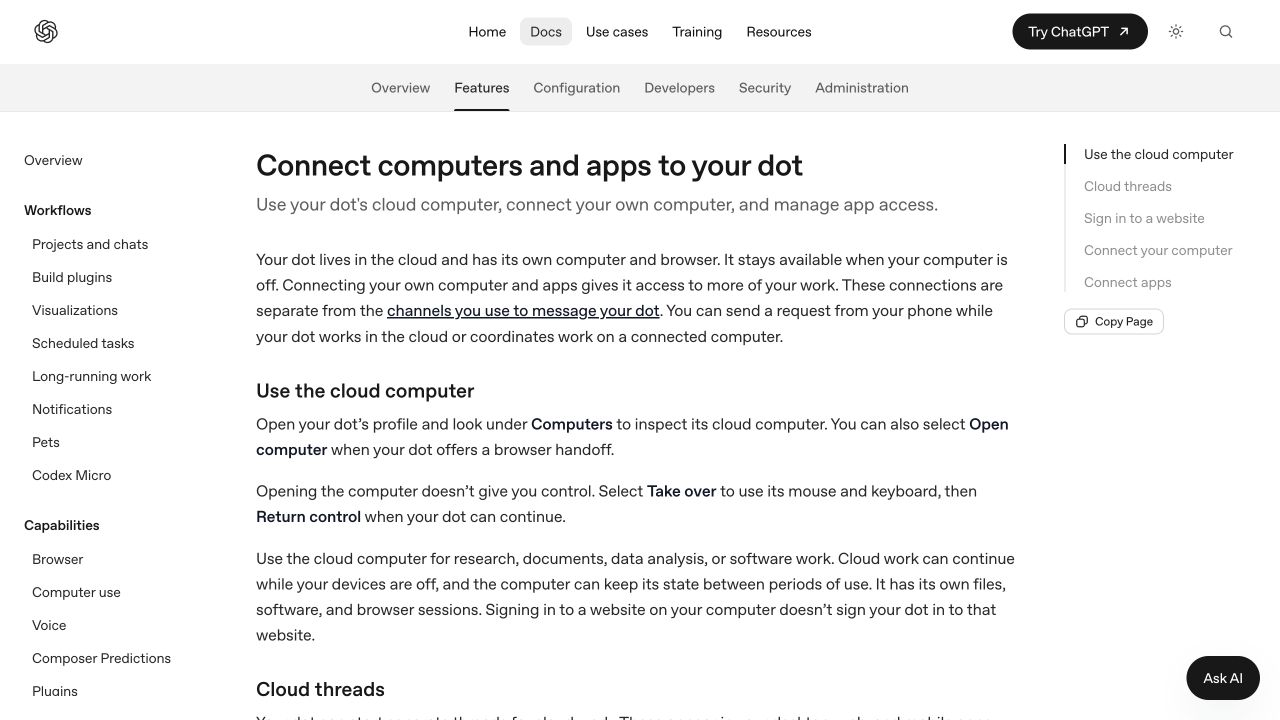
dot은 대화 맥락을 이어받아 업무를 맡는 개인 비서입니다. 여러 책임을 관리하고 별도 작업으로 나누거나 백그라운드에서 이어갈 수 있습니다. 관련 대화·기억·자체 메모를 참고하지만, 모든 과거 대화가 완벽하게 저장된다는 뜻은 아닙니다. 반복 업무는 따로 일정을 저장해야 합니다.
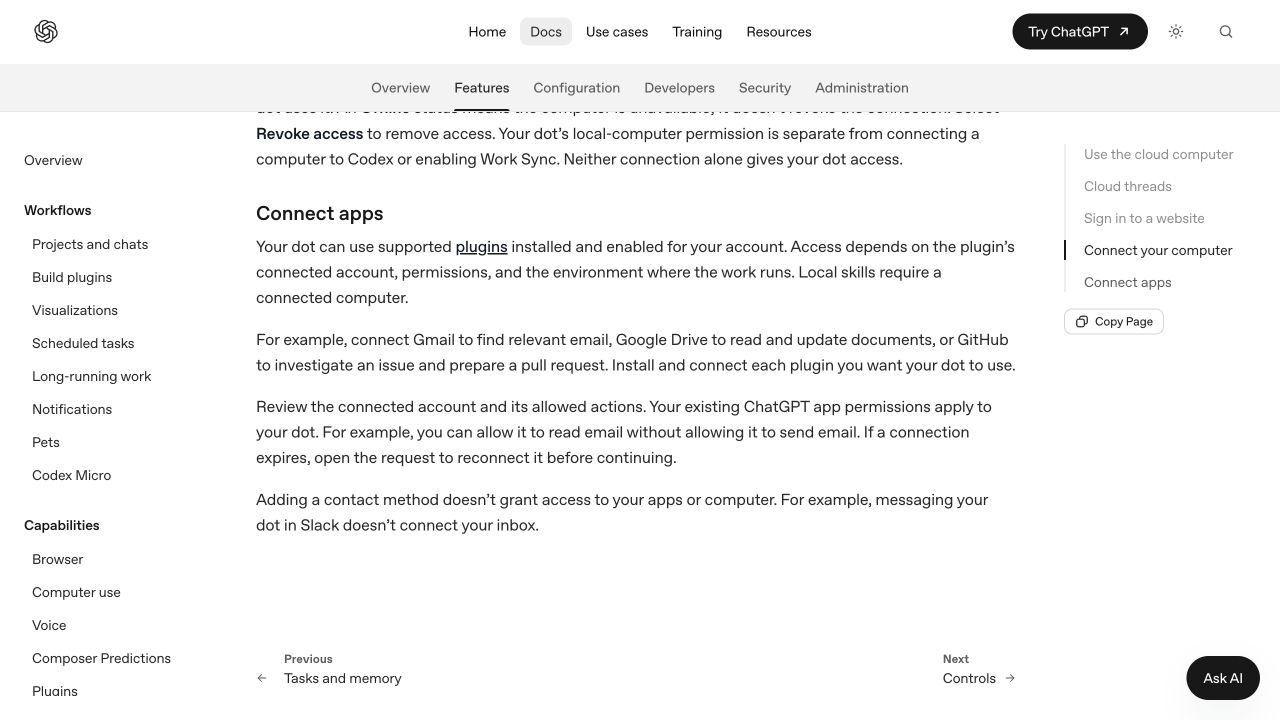
중요한 설정은 세 가지입니다. 대화하는 통로, 업무 정보를 읽고 쓰는 앱, 개인 컴퓨터 연결을 각각 확인해야 합니다. 앱 안에서 말할 수 있다고 Gmail이나 회사 채널에 자동으로 접근하는 것은 아닙니다.
| 구분 | 하는 역할 | 먼저 확인할 것 |
|---|---|---|
| ChatGPT 대화·음성 | dot에 요청하고 결과 받기 | 내 계정의 dots 접근권 |
| 앱·플러그인 | 메일·문서 등 연결된 정보를 확인하고 허용된 작업 수행 | 연결 계정, 읽기·쓰기·발송 권한 |
| 클라우드 컴퓨터 | dot이 별도 브라우저와 작업 환경 사용 | 필요한 사이트의 별도 로그인 |
| 개인 컴퓨터 연결 | 내 컴퓨터의 로컬 자료·도구가 필요한 작업 | 선택 연결, 온라인 상태, 앱 실행 |
Gmail 검색, Drive 문서 작업, GitHub 작업처럼 여러 앱을 연결해 사용할 수 있습니다. 실제 가능 범위는 설치된 지원 플러그인과 권한에 따라 달라집니다. 개인 브라우저의 로그인 상태가 클라우드 브라우저로 자동 이전되지는 않습니다.
2. 지금 어떤 요금제와 계정에서 쓸 수 있나요?
현재 제공 대상은 Pro 100·Pro 200·Pro 500, Business Premium, Enterprise입니다. 계정별로 순차 제공되므로 결제 전에 내 계정에 dots 메뉴가 있는지 먼저 확인하세요.
개인 Pro는 18세 초과, EEA·영국·스위스 외 지역 조건이 있습니다. 한국에서도 계정별 제공 시점이 다를 수 있습니다. 회사 Enterprise 계정은 관리자가 dots를 활성화해야 합니다.
| 플랜 | 월 구독료 | 이용 조건 |
|---|---|---|
| Pro 100 | 월 USD 100 | 대상, 계정별 배포 확인 |
| Pro 200 | 월 USD 200 | 대상, 계정별 배포 확인 |
| Pro 500 | 월 USD 500 | 대상, 계정별 배포 확인 |
| Business Premium | 요금 안내 확인 | 전세계 점진 배포 |
| Enterprise | 영업 문의 | 전세계 점진 배포·관리자 활성화 |
가격은 미국 달러 기준입니다. 세금과 원화 최종 결제액은 구매 화면에서 확인하세요.
플랜을 고를 때는 사용량도 함께 보세요. dots 대화 자체는 ChatGPT 사용 한도에 산입되지 않지만, dot이 시작·관리하는 Work/Codex 작업은 해당 제품 한도를 사용합니다. 작업 종류와 남은 사용량을 확인한 뒤 요금제를 선택하세요.
3. 기기와 음성 기능은 이렇게 구분하세요
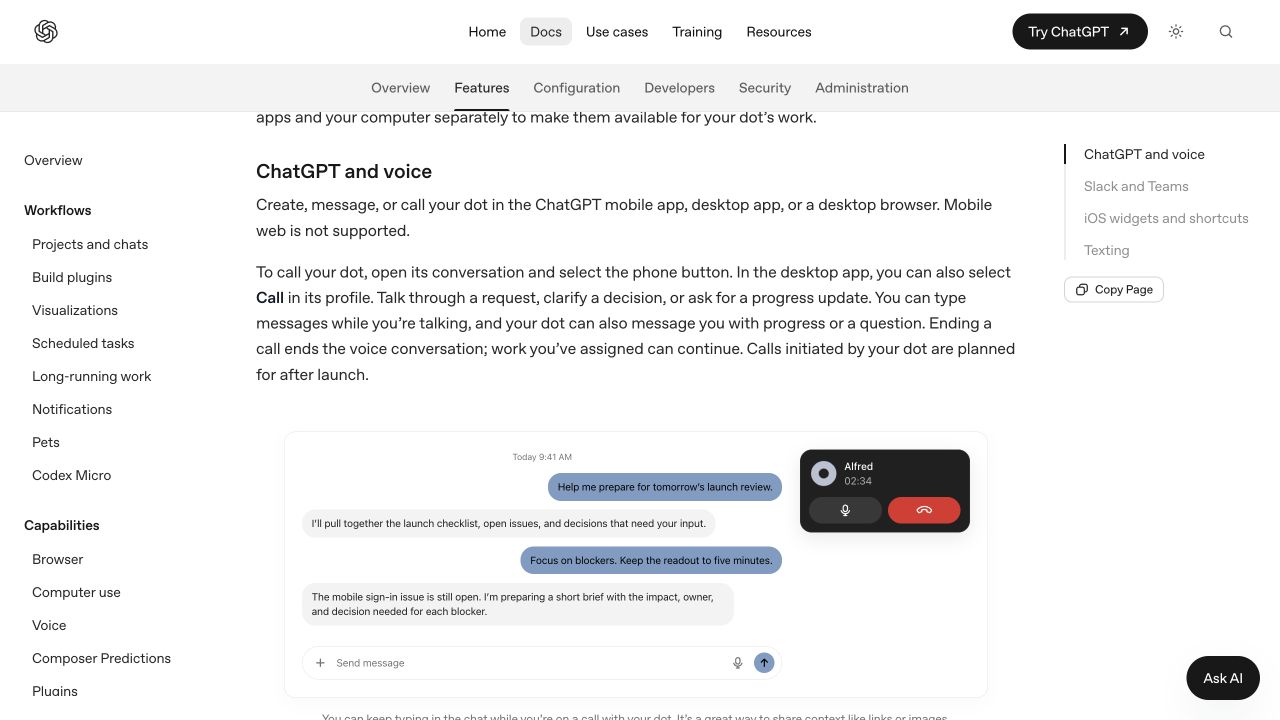
최신 ChatGPT 모바일 앱, 데스크톱 앱, 데스크톱 브라우저에서 dot을 만들고 이어서 사용할 수 있습니다. 모바일 웹은 지원하지 않습니다.
영상의 ‘전화’는 ChatGPT 안에서 dot과 나누는 음성 통화입니다. 대화의 전화 버튼이나 데스크톱 프로필의 Call로 시작하며, 통화 중 타이핑도 가능합니다. 통화를 끝내도 맡긴 업무가 이어질 수 있습니다. dot이 먼저 거는 통화는 추후 제공 예정입니다.
| 연결 통로 | 이용 방법 |
|---|---|
| ChatGPT 안의 대화·음성 | dots 접근권이 있는 계정에서 안내된 시작 경로 |
| Slack | 채널 연결 가능. 반복 확인은 별도 일정 설정 필요 |
| Microsoft Teams | 초대 전용 알파 |
| iMessage·RCS | 미국 ChatGPT Pro 이용자 대상 베타 점진 배포 |
| Discord | 별도 연결 구성 필요 |
처음에는 ChatGPT 앱 안의 대화·음성부터 시작해보세요. Discord로 업무를 전달하려면 사용할 채널과 전달 수단을 별도로 연결해야 합니다.
개인 컴퓨터는 선택적으로 한 대 연결할 수 있습니다. dot 프로필의 Computers → Your computer → Allow access에서 검토하고, 로컬 작업 중에는 컴퓨터가 온라인이고 ChatGPT 앱이 열려 있어야 합니다. 클라우드 작업과 로컬 작업은 조건이 다릅니다. 오프라인으로 만드는 것은 연결 철회가 아니며, 해제하려면 Revoke access를 사용합니다.
4. 첫 업무는 이렇게 연결하세요
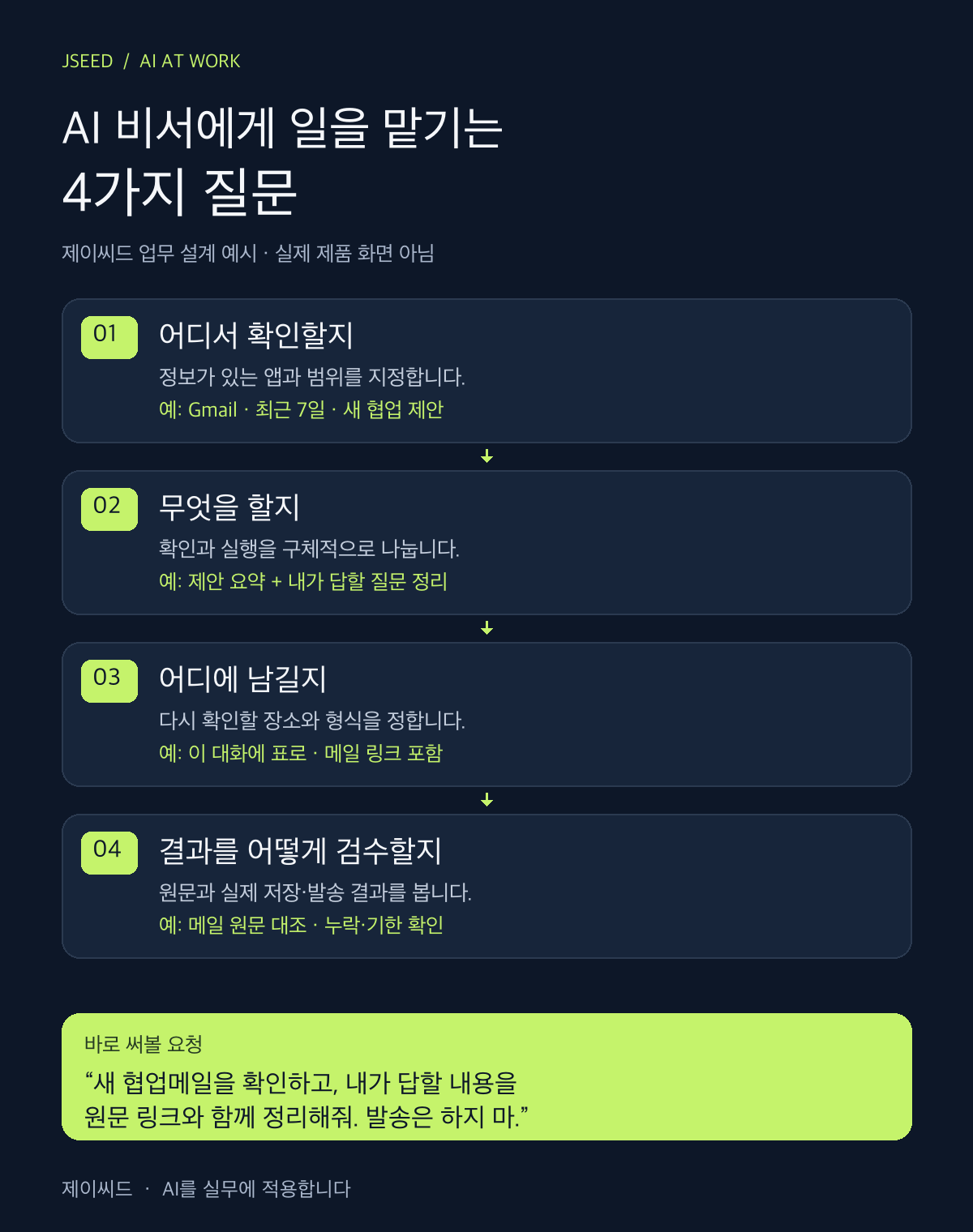
처음에는 매일 확인하는 일 하나만 연결해보세요. 아래 순서대로 진행하면 됩니다.
- 접근권부터 확인합니다. 최신 앱이나 데스크톱에서 dots가 보이고 실제 생성 가능한지 확인합니다. 회사 계정이면 관리자 권한도 확인합니다. 메뉴가 없다는 이유만으로 먼저 상위 플랜을 결제하지 마세요.
- dot을 만들고 업무 하나를 고릅니다. ChatGPT 모바일 앱·데스크톱 앱 또는 데스크톱 브라우저에서 dots를 열고 소개 절차를 따라 이름과 외형을 정합니다. ‘오늘 일정 읽기’처럼 출처와 결과가 분명한 일부터 고릅니다.
- 해당 앱만 연결합니다. 사용하려는 메일·일정·파일 서비스는 Plugins에서 해당 플러그인을 설치·연결하고, 연결 계정과 허용 동작을 확인하세요. Calendar 등 특정 앱이 내 목록에 있는지, 필요한 읽기 권한이 있는지 직접 봅니다.
- 결과는 먼저 ChatGPT 안에 남깁니다. 아래 요청문으로 확인하고 원본과 대조합니다. 접근 실패를 ‘일정 없음’이나 ‘메일 없음’으로 잘못 해석하지 않았는지도 봅니다.
- 한 가지씩 넓힙니다. 읽기 결과가 맞으면 Gmail 확인, 업무 문안 작성 등을 추가합니다. 발송을 맡길 때는 수신자·채널·본문을 구체적으로 정합니다.
처음 넣을 공통 요청문
너는 내 반복 확인 업무를 돕는 비서야.
정보 출처와 확인 범위를 먼저 밝히고, 확인하지 못한 내용은 추측하지 마.
메일 발송·외부 게시·일정 변경은 내가 구체적으로 요청한 범위에서만 처리해줘.
결과에는 원문 링크, 완료한 일, 접근 문제로 남은 일을 구분해줘.
평소 결과는 이 대화에 남기고 내가 결정해야 할 일을 알려줘.
프로필의 Activity에서 결과·승인 요청을 보고, 반복 업무는 Scheduled에서 따로 확인할 수 있습니다.
5. 영상 속 네 가지 업무를 내 일에 적용하기
대괄호 부분만 내 업무에 맞게 바꿔 복사해보세요. 사용할 앱이 연결돼 있고 필요한 권한이 허용돼 있어야 합니다.
오늘 일정 브리핑: 하루의 판단 재료를 받기
필요한 연결: 일정이 실제로 있는 지원 앱과 읽기 권한. 개인 PC의 로컬 파일까지 참고할 때만 PC 연결이 추가로 필요합니다. 사용할 캘린더가 Plugins에 표시되는지 확인하세요.
연결된 [업무 캘린더 이름]에서 오늘 한국시간 00:00부터 23:59까지 일정을 확인해줘.
시작 시각순으로 일정명, 준비할 것, 겹치는 시간을 정리하고 지금 먼저 할 일 세 가지를 말해줘.
일정이 없는 것과 접근하지 못한 것을 구분해줘.
새 일정을 만들거나 변경하지 말고, 결과는 이 대화에 남겨줘.
내가 확인할 것: 사용한 캘린더 이름, 날짜와 시간대, 종일 일정, 겹치는 일정입니다. ‘오늘’의 범위가 맞는지 원본 캘린더를 한 번 열어 보세요. 준비할 것이 일정에 적혀 있지 않다면 AI의 제안인지 원문 정보인지 구분해 달라고 덧붙이면 좋습니다.
업무에 적용하면: 회의 전 확인할 문서, 이동 전 챙길 것, 일정 사이의 빈 시간을 함께 정리하는 출발점이 됩니다. 우선순위는 실제 마감과 중요도를 아는 본인이 결정합니다.
Gmail 협업메일: 회신해야 할 내용을 추려 받기
필요한 연결: 업무용 Gmail 계정의 검색·읽기 권한. 조회와 요약을 위해 답장 발송 권한까지 줄 필요는 없습니다.
연결된 Gmail [업무 계정 별칭]에서 최근 7일간 광고·브랜드 협업 제안과 기존 협업 스레드의 새 답장을 찾아줘.
메일별 발신 회사, 제안 내용, 예산이 명시됐는지, 회신 마감, 내가 확인할 질문을 표로 정리하고 원문 링크를 붙여줘.
금액이 없으면 미기재라고 적어줘.
답장을 보내거나 보관·삭제·라벨 변경하지 말고 확인한 범위를 알려줘.
내가 확인할 것: 원문 링크를 열어 최신 답장, 제안 금액과 단위, 마감일을 대조합니다. ‘협업’이라는 단어가 없는 기존 거래처 메일이 빠졌는지 살펴보고, 놓쳤다면 거래처명이나 스레드를 지정해 다시 요청하세요. 검색 결과가 0건이어도 계정 오류나 권한 문제면 미확인입니다.
업무에 적용하면: 답장 전에 납품물, 일정, 사용 범위, 예산처럼 내가 결정할 항목을 모을 수 있습니다. 금액이나 조건을 AI가 대신 확정하게 하기보다, 원문 근거와 질문 목록을 받는 용도부터 사용하세요.
Discord 편집 업무 전달: 수신처까지 구체적으로 지정하기
필요한 연결: 제이씨드처럼 Discord 전달 수단이 구성된 환경, 정확한 채널과 보내기 권한입니다. 연결이 없으면 문안만 만든 뒤 직접 전달하거나, 내 계정에서 연결 가능한 통로를 사용하세요.
먼저 문안을 확인합니다.
[프로젝트] 편집 담당자에게 전달할 메시지를 작성해줘.
대상은 [서버/채널 이름], 내용은 ‘편집 완료 후 이 채널에 결과 링크와 함께 알려주세요’, 마감은 [날짜·시각 KST]야.
멘션할 대상은 [담당자]야.
아직 발송하지 말고 수신 채널과 본문을 먼저 보여줘.
Discord 연결이 없으면 발송했다고 말하지 말고 복사할 문안만 남겨줘.
실제로 보내기로 결정한 뒤 추가할 요청입니다.
확인한 [정확한 채널]에 방금 검토한 메시지를 한 번만 보내줘.
완료 후 게시물 링크와 보낸 시각을 알려줘.
내가 확인할 것: 게시물 링크, 실제 수신 채널, 멘션 대상, 마감과 중복 발송 여부입니다. ‘보내겠습니다’라는 답변만으로 수신됐다고 판단하지 마세요. 팀 전달은 대화가 자연스러웠는지보다 실제 게시 위치가 맞는지가 중요합니다.
면접 지원자 확인: 지원서 조회에서 할 일 초안까지
필요한 연결: 지원서를 받는 메일·문서·DB의 읽기 권한입니다. 업무 채널에 게시하려면 그곳의 별도 연결과 권한도 있어야 합니다. 모든 채용 사이트를 자동 조회하는 기능을 전제하지 않습니다.
[지원서 출처]에서 [지난 확인 날짜·시각 KST] 이후 새로 들어온 지원서를 확인해줘.
이름 대신 지원자 ID를 사용하고 직무, 지원 시각, 면접 조율 필요 여부, 확인할 원문 링크를 정리해줘.
중복 지원은 표시하고, 내가 면접 일정을 잡을 수 있도록 ‘면접 일정 조율’ 할 일 문안을 만들어줘.
[업무 채널]에 남길 문안에는 연락처·이력서 원문을 넣지 말고 담당자 [이름/멘션]와 마감만 포함해줘.
지금은 초안만 만들고 게시와 지원자 연락은 하지 마.
내가 확인할 것: 마지막 확인 시각, 새 지원자 수, 중복, 담당자와 기한입니다. 원본 지원서 접근 링크는 필요한 사람에게만 전달하고, 공개 채널에 개인정보를 옮기지 마세요. 실제로 할 일 생성까지 요청했다면 해당 항목 링크를 확인합니다.
업무에 적용하면: 지원서 발견, 면접 대상 검토, 일정 조율처럼 서로 다른 일을 나눌 수 있습니다. AI가 자료를 모은 사실과 채용 판단이 내려진 사실을 구분하면 다음 담당자에게 전달하기도 쉬워집니다.
6. 장점과 한계를 함께 알고 사용하세요
말로 요청하는 편리함은 크지만, 중요한 값과 실제 전달 결과는 한 번 더 확인하는 습관이 필요합니다.
| 장점으로 기대할 수 있는 점 | 함께 감안할 한계 | 적용 방법 |
|---|---|---|
| 말로 요청하고 필요한 맥락을 이어가기 | 수신자·시각·금액처럼 중요한 값이 잘못 이해될 수 있음 | 이름과 마감은 텍스트로 다시 확인 |
| 여러 출처의 확인 결과를 한곳에 모으기 | 로그인·권한·앱 지원 범위에 따라 일부 정보에 접근하지 못함 | 결과에 확인한 출처와 실패한 출처를 분리 |
| 대화 후에도 맡긴 업무 이어가기 | 통화 종료가 완료를 뜻하지 않고, 로컬 작업에는 PC 조건이 있음 | 결과 링크와 실행 기록 확인 |
| 반복 확인 업무를 일정으로 관리하기 | 일정 저장·시간대·통로가 틀리면 원하는 알림이 오지 않음 | Scheduled에서 저장 내용 확인 |
| 초안 작성에서 팀 전달까지 연결하기 | 잘못된 채널·중복 발송·과도한 정보 공유 가능 | 초안과 실제 발송 요청을 구분 |
앱이 추가 인증을 요구하거나 클라우드 브라우저를 차단하면 직접 로그인이 필요할 수 있습니다. 로그인이 필요하면 비공개 로그인이나 Take over로 직접 로그인하세요.
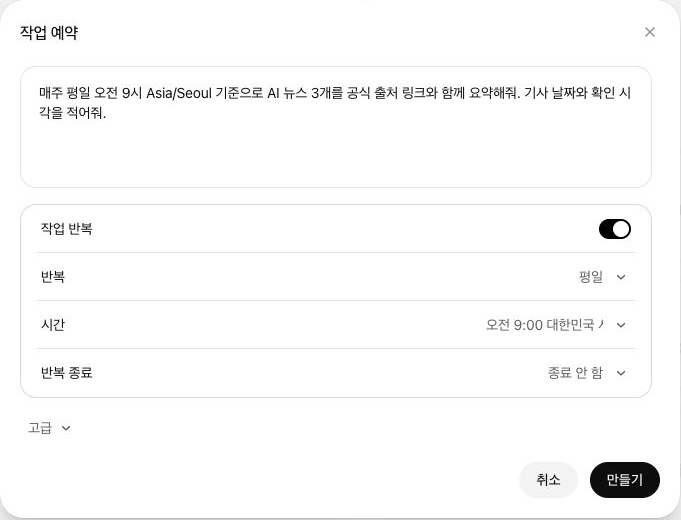
7. 반복 실행은 저장된 일정까지 확인하세요
매일 확인하고 싶다면 다음처럼 대상·시간대·기한·알림 조건·전달처를 함께 정합니다. 요청한 뒤에는 Scheduled에서 저장된 일정과 다음 실행 시각을 확인하세요.
매주 평일 오전 9시 Asia/Seoul 기준으로 [업무 캘린더]의 오늘 일정과 [업무 Gmail]의 새 협업 답장을 확인하는 반복 업무를 설정해줘.
운영 기간은 [시작일]부터 [종료일]까지야.
접근 실패는 ‘새 소식 없음’으로 처리하지 마.
결과는 ChatGPT에 남기고, 내가 회신해야 할 새 메일·임박한 마감·접근 실패가 있을 때 알려줘.
외부 발송과 일정 변경은 하지 마.
저장된 일정, 시간대, 다음 실행 시각과 종료일을 보여줘.
고정 시각 반복 실행은 Scheduled에서 검토·변경·취소할 수 있습니다. 새 이벤트 발생 즉시 감지하는 방식은 연결 서비스가 지원할 때만 가능합니다. 한 번의 작업 완료 상태와 원하는 결과가 전달된 사실은 별개이므로 결과·오류·전달 위치를 확인하세요.
8. 막힐 때 확인할 순서
| 증상 | 확인할 항목 | 다음 요청 예시 |
|---|---|---|
| dots 메뉴가 안 보임 | 플랜, 연령·지역 조건, 계정별 배포, 조직 관리자, 최신 앱 | 플랜과 계정의 dots 제공 여부 확인 |
| 메일·일정이 0건 | 연결 계정, 기간·시간대, 읽기 권한, 실제 접근 성공 여부 | “조회한 계정·범위와 접근 오류를 구분해줘.” |
| 업무 채널로 못 보냄 | 지원 통로, 채널 식별, 보내기 권한 | “발송하지 말고 복사할 문안만 남겨줘.” |
| PC 파일 작업이 멈춤 | 올바른 컴퓨터 연결, 온라인 상태, ChatGPT 앱 실행 | “로컬 접근이 필요한 단계와 남은 일을 알려줘.” |
| 반복 알림이 안 옴 | Scheduled 저장 여부, 시간대, 기간, 알림 조건·전달처 | “현재 저장된 설정과 다음 실행 시각을 보여줘.” |
| 그만 맡기고 싶음 | 현재 작업, 위임 작업, 반복 일정의 각각의 상태 | Activity·Scheduled에서 해당 작업 중지 확인 |
Pause는 현재 주 작업을 멈추는 기능입니다. 별도 위임 작업과 반복 일정은 각각 Activity·Scheduled에서 중지해야 하며, 이미 실행된 일을 되돌리지는 않습니다. 데이터 설정도 확인하세요. ChatGPT 설정이 dot 대화와 작업에 적용되며, 회사 자료를 연결하기 전 데이터 사용 설정과 조직 정책을 확인하세요.
오늘 해볼 한 가지: 내가 매일 확인하는 일을 고르고, ‘어디서 확인할지 → 무엇을 할지 → 어디에 남길지 → 어떻게 검수할지’를 한 문장으로 적어보세요. 연결과 결과가 확인되면 다음 업무를 하나 더 붙이면 됩니다.
— AI를 실무에 적용하는 제이씨드
AI LAB COMMUNITY
따라 하다 막히는 곳 있으면,
혼자 붙잡고 있지 마세요 🙌
같은 자료 보고 실습하는 분들이 모여 있는 카톡방이에요. 어디서 막혔는지 캡처 한 장만 올려도 같이 풀어드려요.
💬 AI 연구소 커뮤니티 입장하기 (새 창)입장 코드 1004
MORE RESOURCES
이어서 보면 좋은 자료

FIRST STEP
처음이라면, 이 순서로 해보세요.
WEEKLY NEWSLETTER
위클리 뉴스레터,
이메일로 받아보세요.
매주 정리한 AI 트렌드와 실습 자료,
무료특강 일정 안내를 이메일로 보내드려요.
AI 최신 소식은 카카오톡 채널 (새 창)에서 받아요