게임 제작 실습 · 종이 한 장으로 시작하기
내가 그린 교실이
휴대폰 게임이 된다면?
종이 위에 안경 쓴 학생 한 명을 그려 보세요. 그림은 게임의 재료가 되고, “파란 안경을 누르면 적발!”이라는 한 줄은 게임의 규칙이 됩니다. 완성한 뒤에는 친구에게 플레이 링크를 보내고 웹게임 플랫폼의 심사도 준비할 수 있어요.
수능 참교육 타이쿤 플레이 ↗1. 한 판 먼저 해보세요
공개 게임에서 확인을 누르면 7초가 시작돼요. 교실을 아래로 밀어 보면서 파란 안경을 쓴 학생 세 명을 찾아 누르세요. 영상 속 공개 게임은 한 교실을 아래로 밀며 7초 안에 세 명을 찾는 판이고, 이 자료에서 만드는 실습판은 책상 아홉 개짜리 두 교실에서 같은 7초 안에 세 명을 찾는 판이에요.
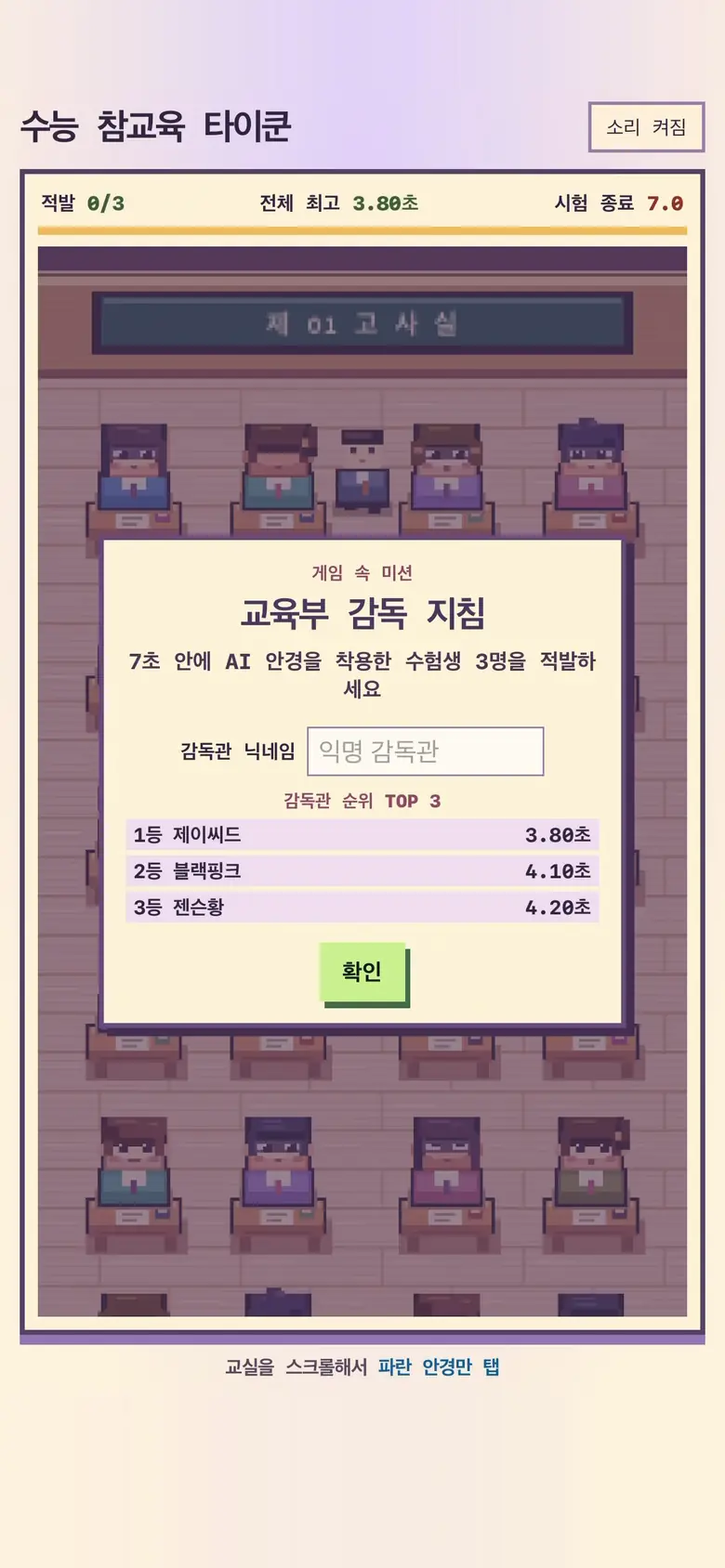
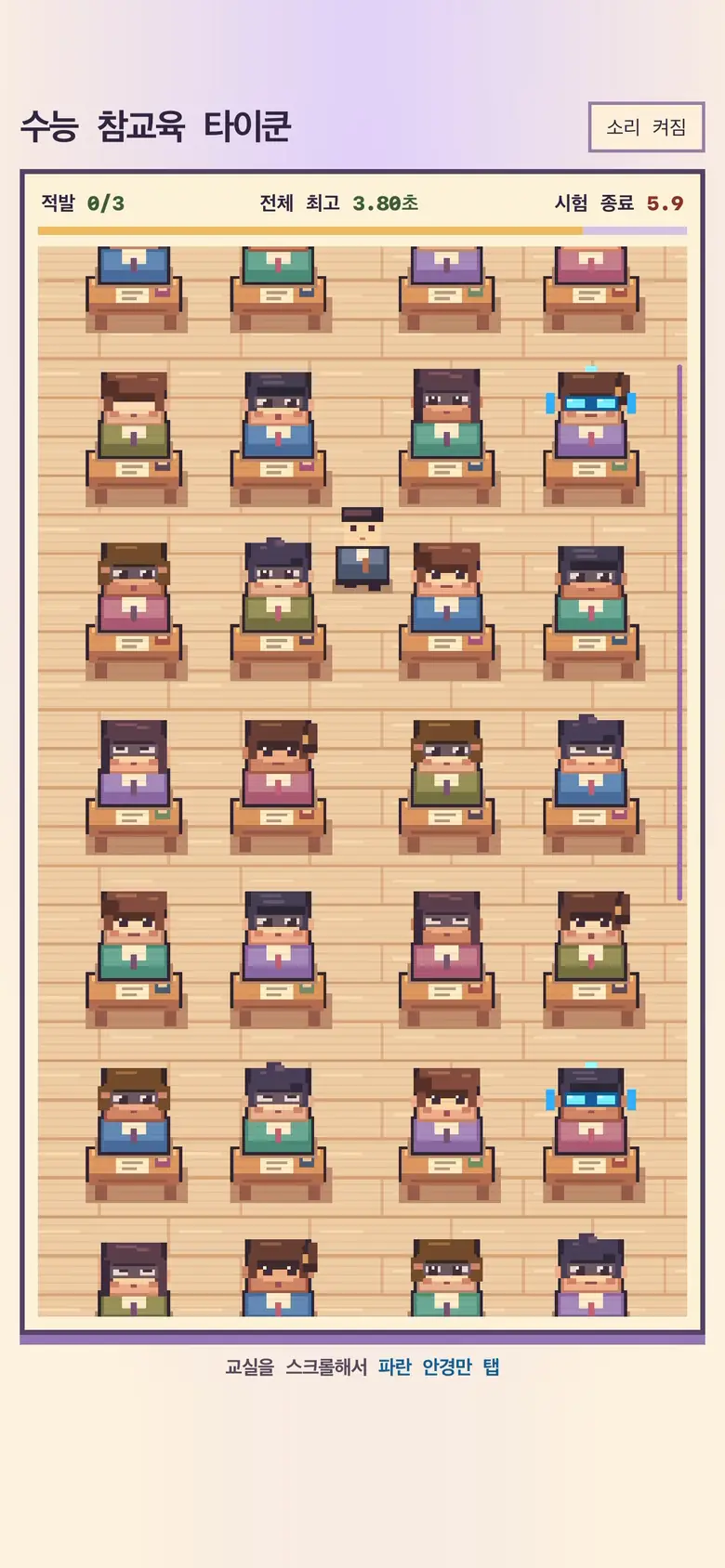
2. 종이에 첫 화면 그리기
- 책상 아홉 개를 그리세요. 종이를 세로로 놓고 네모를 가로 세 칸, 세로 세 줄로 배치해요.
- 책상마다 얼굴을 하나씩 그리세요. 동그라미와 눈 두 점이면 충분해요.
- 정답 한 명에게 표시하세요. 안경테 끝에 파란 점을 찍어 주세요.
□ □ □
□ □ ◎· ← 파란 점
□ □ □
- 휴대폰으로 종이 전체를 찍으세요. 네 귀퉁이가 보이고 안경의 점을 확대해 볼 수 있으면 준비됐어요.
3. GPT-6.2 Astra에 그림 건네기
- GPT-6.2 Astra로 새 대화를 여세요. 이 대화에 게임 제작 요청과 수정 사항을 이어서 적을 거예요.
- 앱 목록에서 Higgsfield를 찾으세요. 검색창에 영문 이름을 입력해요.
- Higgsfield를 연결하세요. 계정 연결 화면을 마치면 대화에서 이미지 생성을 요청할 수 있는지 확인해요. 이미 연결돼 있으면 앱을 선택하세요.
- 촬영한 사진을 첨부하세요. 입력창 옆 첨부 메뉴에서 사진을 고르면 작은 미리보기가 생겨요.
4. 게임 제작 프롬프트 복사하기
아래 실습판은 한 화면에 아홉 자리만 보이게 해요. 공개 게임을 해본 뒤, 두 교실을 오가는 7초 버전을 직접 만드는 과제예요. 준비한 사진 한 장으로 시작할 수 있어요.
- 위 요청문을 복사하세요. 버튼을 누르면 전체 문장이 복사돼요.
- 사진이 보이는 입력창에 붙여 넣으세요. 첫 줄이 ‘첨부한 종이 그림’으로 시작하는지 봐 주세요.
- 전송을 누르세요. 작업이 끝나면 결과에서 게임 미리보기 링크를 찾으세요. 그림만 왔다면 “이 그림을 사용한 실행 가능한 게임 파일과 미리보기 링크를 주세요”라고 이어서 요청하세요.
5. 아이폰에서 한 판 테스트하기
- 미리보기 링크를 아이폰 Safari에서 여세요. 세로로 들었을 때 맨 아래 세 자리까지 보여야 해요.
- 확인을 누르세요. 시작하기 전에는 멈춰 있던 7초 시계가 줄어드는지 보세요.
- 반짝이는 안경을 누르세요. 첫 적발 뒤 새 교실이 뜨고 시계가 이어지면 성공이에요.
- 두 번째 교실에서 두 명을 더 찾으세요. 결과에 적발 3명이 표시되는지 확인해요.
- 다시 하기를 누르세요. 이번에는 그대로 기다려 시간 초과 화면까지 확인해요.
맨 아래가 잘린다면 같은 대화에 “아이폰 세로 화면에서 셋째 줄이 잘려요. 시계와 아홉 책상이 한 화면에 들어오게 고쳐 주세요”라고 적어 보세요. 이렇게 문제 하나씩 고치면 바뀐 부분을 바로 확인할 수 있어요.
6. 친구가 열 수 있는 링크 만들기
- 게임 파일을 내려받으세요. 압축을 풀었을 때 첫 화면 파일인
index.html과 그림·소리 파일이 함께 있어야 해요. - 컴퓨터에서 Netlify Drop을 여세요. 나중에 같은 주소에 수정판을 올릴 수 있도록 본인 계정으로 로그인해요.
- 압축을 푼 게임 폴더를 점선 영역에 놓으세요. 배포가 끝나면 프로젝트에 표시된
.netlify.app주소가 게임 링크예요. 공식 폴더 배포 안내 - 받은 주소를 Safari의 개인정보 보호 탭에서 여세요. 로그인 화면 없이 게임이 시작되는지 확인해요. 전체 기록 기능을 넣었다면 새 탭에서도 같은 기록이 보이는지 확인하세요.
- 확인한 주소를 공유하세요. 예시 게임처럼 링크 하나를 누르면 바로 첫 화면이 떠야 해요.
7. 웹게임 수익화 신청하기
공개 링크는 다른 사람이 게임을 해볼 수 있는 주소예요. 광고 수익 배분을 받으려면 플랫폼에서 게임을 심사하고 계약이나 출시 조건을 충족해야 해요. 먼저 어느 경로로 제출할지 하나를 골라 보세요.
CrazyGames에서 시험 출시하기
- 개발자 포털에서 Submit a game을 여세요.
- 게임 빌드를 올려 미리보기로 실행하세요. 첫 화면, 소리, 터치, 다시 하기가 모두 작동하는지 확인해요.
- 기본 심사에 제출하세요. 통과하면 Basic Launch로 일부 이용자가 플레이해요. 이 기간에는 광고 수익화가 꺼져 있어요.
- 대시보드에서 플레이 시간과 재방문 등 결과를 확인하세요. 정식 출시 초대를 받으면 요구된 SDK 기능을 연결하고 전체 심사에 제출해요.
- Full Launch가 승인되면 대시보드의 수익·정산 설정을 확인하세요. 이 단계부터 광고 수익 배분이 활성화돼요.
CrazyGames 공식 출시 단계 · 광고 구현 요건
Poki에 플레이 테스트 신청하기
- Poki for Developers에서 Get started를 여세요.
- 게임을 등록해 플레이 테스트를 신청하세요. 처음 보는 사람이 규칙을 이해하는지, 한 판 뒤 다시 시작하는지 결과를 살펴보세요.
- 파트너 제안을 받으면 배포 범위를 먼저 읽으세요. 웹 독점형은 직접 유입과 Poki가 데려온 이용자의 배분 방식이 다르고, 비독점형에는 일회성 라이선스료를 제안할 수 있어요. 이미 공유한 게임 주소를 계속 운영할 수 있는지도 계약에서 확인하세요.
- 합의한 조건에 맞춰 Poki SDK를 연결하세요. 이 게임이라면 시간이 끝나고 다음 판을 시작하기 전이 광고를 요청할 자연스러운 지점이에요. 광고 호출 때마다 광고가 나오는 것은 아니에요.
8. 게임 사이트와 스팀에 올리기
itch.io, Newgrounds, Game Jolt는 등록비 없이 웹게임 파일을 그대로 올리는 곳이에요. 먼저 게임 폴더를 ZIP 하나로 압축해 두세요. ZIP 맨 위에 index.html이 있어야 해요.
itch.io
- itch.io에 들어가 회원가입하세요. 등록은 무료예요.
- 로그인한 뒤 새 게임 페이지를 만드세요.
- 게임 종류에서 HTML을 고르고 ZIP을 올리세요. 휴대폰에서도 하게 하려면 Mobile Friendly를 켜요.
- 페이지를 저장해 공개하세요. 링크를 열면 브라우저에서 바로 실행돼요.
Newgrounds
- Newgrounds에 들어가 회원가입하세요.
- 로그인한 뒤 게임 등록 화면을 여세요.
- 게임 등록 화면에서 ZIP을 올려 제출하세요.
- 제출하면 바로 공개되고 이용자 투표를 거쳐요.
Game Jolt
- Game Jolt에 들어가 회원가입하세요.
- 스토어에서 Add your Game을 눌러 게임 페이지를 만드세요.
- 게임 등록 화면에서 브라우저 게임 파일을 올리고 플랫폼으로 HTML을 고르세요.
- 헤더 이미지와 썸네일을 넣고 공개하세요.
itch.io HTML5 게임 올리기 · Newgrounds 게임 제출 안내 · Game Jolt 게임 추가 안내
CrazyGames와 Poki에 올리는 순서는 7. 웹게임 수익화 신청하기에 있어요.
Steam
스팀은 게임 주소가 아니라 컴퓨터에서 실행되는 게임 파일을 올리는 곳이에요. 그래서 웹게임은 먼저 실행 파일로 만들어요.
- Steamworks에 들어가 가입하고 서류에 서명하세요. 신원 확인과 은행·세금 정보를 내요.
- 게임 하나마다 앱 등록비 100달러(USD)를 내세요.
- 웹게임을 Windows 같은 컴퓨터에서 실행되는 파일로 만드세요. 게임을 시작할 실행 파일을 지정하고, 만든 파일은 스팀의 업로드 도구 SteamPipe로 올려요.
- 스토어 페이지에 소개 글과 이미지를 채워 심사에 내세요. 스토어 페이지 심사와 게임 파일 심사는 보통 각각 3~5영업일이 걸려요.
- 스토어 페이지를 출시 예정으로 2주 이상 공개하세요. 등록비를 낸 날부터 21일이 지나면 출시 버튼을 누를 수 있어요.
9. 해외 커뮤니티에 소개하기
게임 링크가 생기면 해외 게임 커뮤니티에 올려 플레이어를 만나 보세요. 레딧 커뮤니티는 Reddit에 가입한 뒤 글을 써요.
- r/WebGames는 다운로드나 가입 없이 바로 하는 웹게임을 모으는 곳이에요. 글쓰기를 눌러 게임 이름을 제목에 적고 게임 링크를 올려요.
- r/playmygame은 무료로 바로 해 볼 수 있는 게임을 올리고 피드백을 받는 곳이에요. 사이드바의 Make A Post를 눌러 게임 링크와 짧은 소개를 올려요.
- r/IndieGaming은 인디게임을 소개하고 이야기하는 곳이에요. 글쓰기를 눌러 게임 링크와 소개, 게임 화면 이미지를 올려요.
- itch.io Release Announcements는 itch.io에 올린 게임을 알리는 게시판이에요. itch.io에 로그인해 새 글을 쓰고 게임 페이지 링크와 소개, 이미지나 영상을 올려요.
- itch.io Get Feedback은 itch.io에 올린 게임의 피드백을 받는 게시판이에요. itch.io에 로그인해 새 글을 쓰고 게임 페이지 링크와 듣고 싶은 피드백을 적어요.
- 디스코드는 r/playmygame 디스코드, r/IndieGaming 디스코드가 있어요. 초대 링크로 들어가 디스코드 계정으로 참여한 뒤 게임 링크와 이미지를 올려요.
10. 내 사이트에 애드센스 광고 달기
게임을 올린 내 사이트에 배너 광고를 달 때는 구글 애드센스를 써요. 승인을 받은 뒤 광고 코드를 게임 페이지에 붙이면 돼요.
- 게임을 올린 내 사이트 주소를 준비하세요. 사이트의 HTML을 직접 고칠 수 있어야 해요.
- 애드센스에 들어가 가입하기를 누르세요. 구글 계정을 고르는 화면이 나오면 로그인하고, 사이트 주소를 적은 뒤 국가를 고르고 약관에 동의해요.
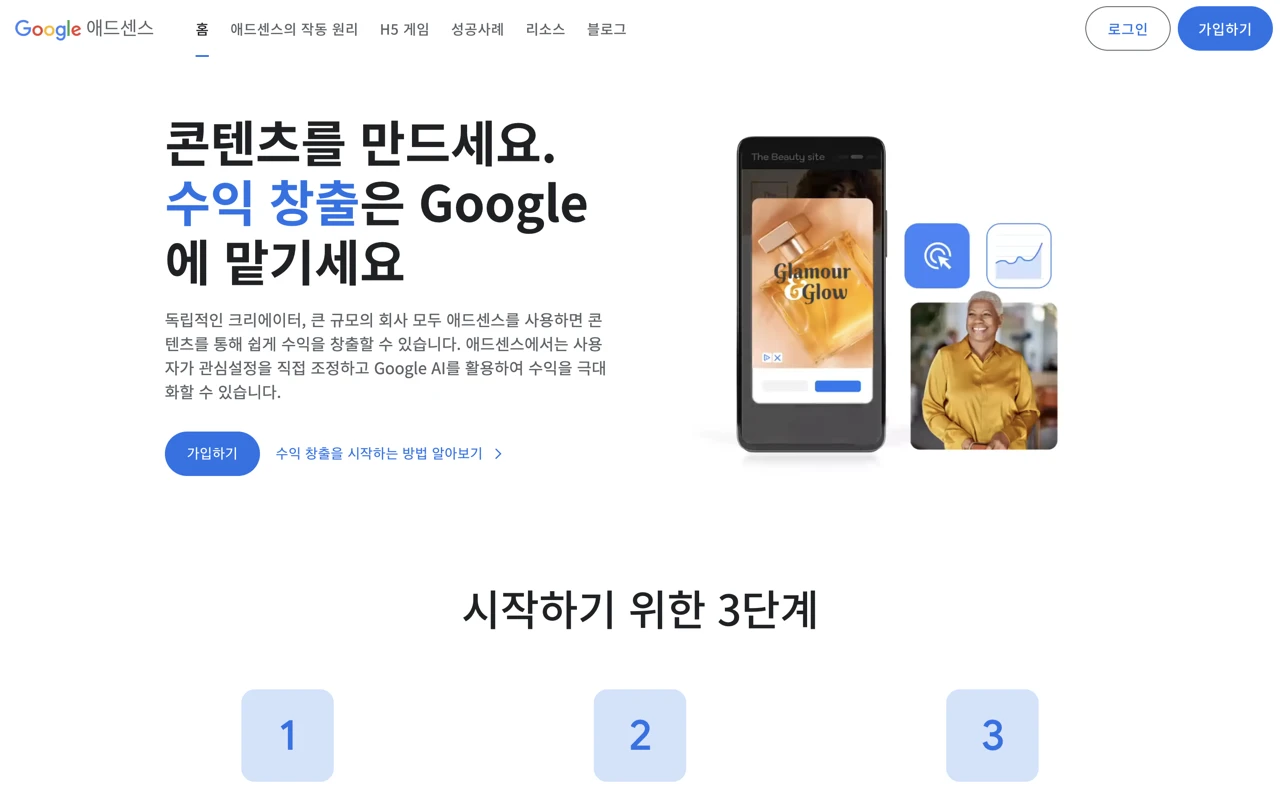
- 결제 정보를 입력하고 사이트 메뉴에서 내 사이트를 추가하세요.
- 소유 확인 방법 하나를 골라 사이트에 넣으세요. 애드센스 코드 스니펫이나 메타 태그는
<head>안에 붙이고, ads.txt 파일은 사이트 맨 위 폴더에 올려요. - 검토 요청을 누르고 승인을 기다리세요. 보통 며칠 이내에 끝나고, 경우에 따라 2~4주가 걸려요.
- 승인되면 광고에서 광고 단위 기준, 디스플레이 광고를 차례로 고르고 이름과 크기를 정해 저장 및 코드 생성을 누르세요. 나온 코드를 게임 페이지의 배너 자리에 붙이면 보통 몇 분 안에 광고가 나와요. 페이지 곳곳에 광고를 알아서 넣고 싶으면 자동 광고를 사용 설정해요.
- 수입이 10달러가 되면 우편으로 오는 PIN을 입력해 주소를 확인하세요. 본인 인증과 은행 정보까지 넣으면 지급 기준액 100달러(USD)부터 매월 지급돼요.
게임 화면 안, 판과 판 사이에 나오는 광고는 AdSense H5 게임 광고예요. 승인된 애드센스 계정으로 신청 양식을 내서 쓰고, 게임 코드에서 adBreak()로 광고가 나올 지점을 정해요.
애드센스 계정 만들기 · 사이트 연결하기 · 디스플레이 광고 단위 만들기 · 수입 지급 절차 · AdSense H5 게임 광고 시작하기
11. 미니게임을 앱으로 내고 AdMob 광고 달기
사이트에는 애드센스, 앱에는 AdMob으로 광고를 달아요. AdMob은 모바일 앱을 위한 구글 광고 서비스이고 사용은 무료예요.
- Google Play Console에서 개발자 계정을 만드세요. 구글 계정으로 가입하고 본인 인증을 한 뒤 등록비 25달러(USD)를 한 번 내요.
- 웹게임을 안드로이드 앱으로 만드세요. 웹게임을 앱 화면 가득 띄우는 구글 방법은 Trusted Web Activity이고, Bubblewrap으로 앱 프로젝트를 만들어 빌드해요. 앱 안에 광고를 넣을 때는 게임을 앱의 WebView에 띄워요.
- AdMob에 들어가 구글 계정으로 가입하세요. 국가를 고르고 약관에 동의한 뒤 전화 인증과 결제 정보를 마치면 앱을 추가하고 광고 단위를 만들어요.
- 게임을 띄운 WebView를 WebView API for Ads로 등록하세요. 게임 안 광고는 Ad Placement API로 넣고, AdMob에서 만든 전면 광고와 보상형 광고 단위를 게임 코드에 연결해요.
- Play Console에서 비공개 테스트를 여세요. 개인 계정은 테스터 12명 이상이 14일 연속 참여해요.
- 테스트를 마치면 프로덕션 출시를 신청하세요.
아이폰 앱은 Apple Developer Program에 가입하고 연회비 99달러(USD)를 내면 App Store에 낼 수 있어요.
MORE RESOURCES
이어서 보면 좋은 자료

WEEKLY NEWSLETTER
위클리 뉴스레터,
이메일로 받아보세요.
매주 정리한 AI 트렌드와 실습 자료,
무료특강 일정 안내를 이메일로 보내드려요.
AI 최신 소식은 카카오톡 채널 (새 창)에서 받아요